G DATA Phishing Simulation
E-Mail Templates auswählen
Bei dem ersten Aufruf des Reiters Templates innerhalb einer Kampagne werden Sie gefragt, ob Sie die Standardkonfiguration verwenden möchten.
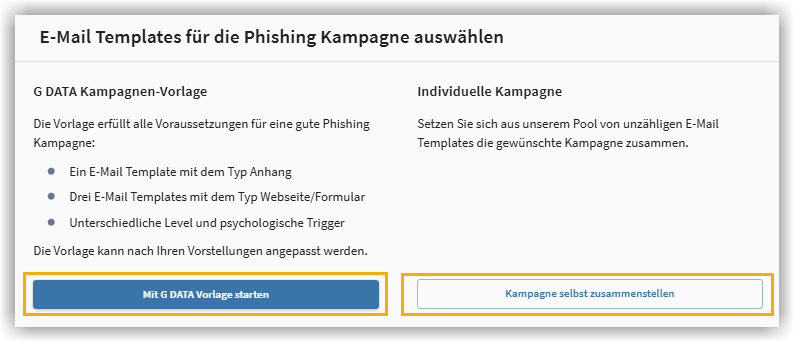
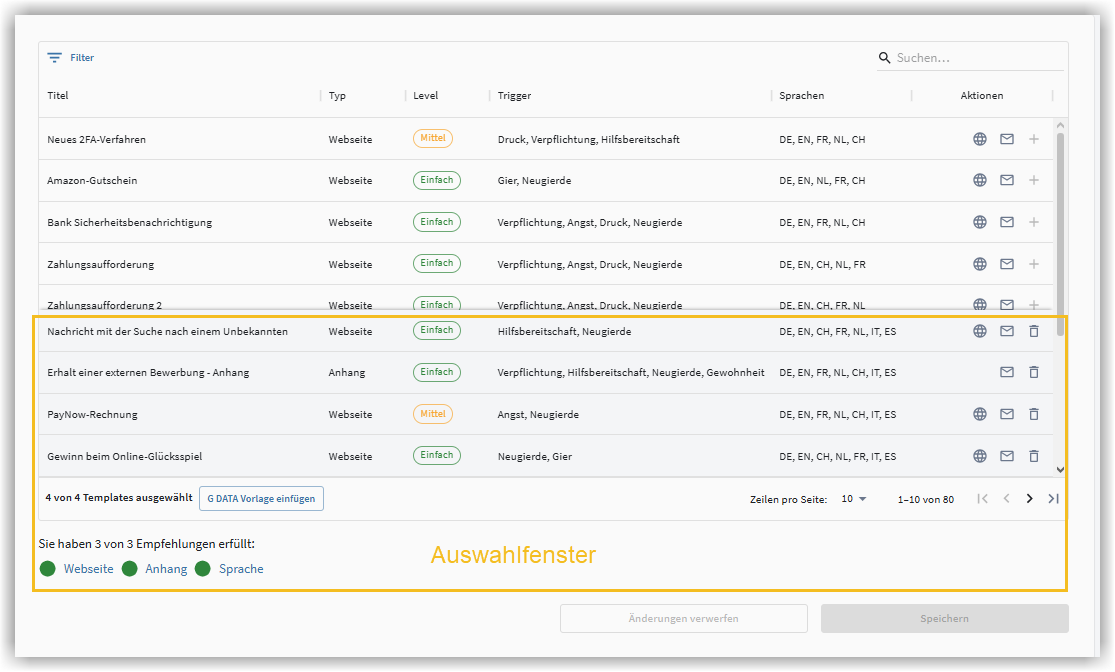
Wenn Sie die G DATA-Vorlage verwenden oder nur ein einzelnes Template austauschen möchten, ist es sinnvoll, auf den Button Mit GDATA-Vorlage starten zu klicken. Im nächsten Schritt zeigen wir Ihnen die von uns ausgewählten Templates bereits in Ihrem Auswahlfenster an.
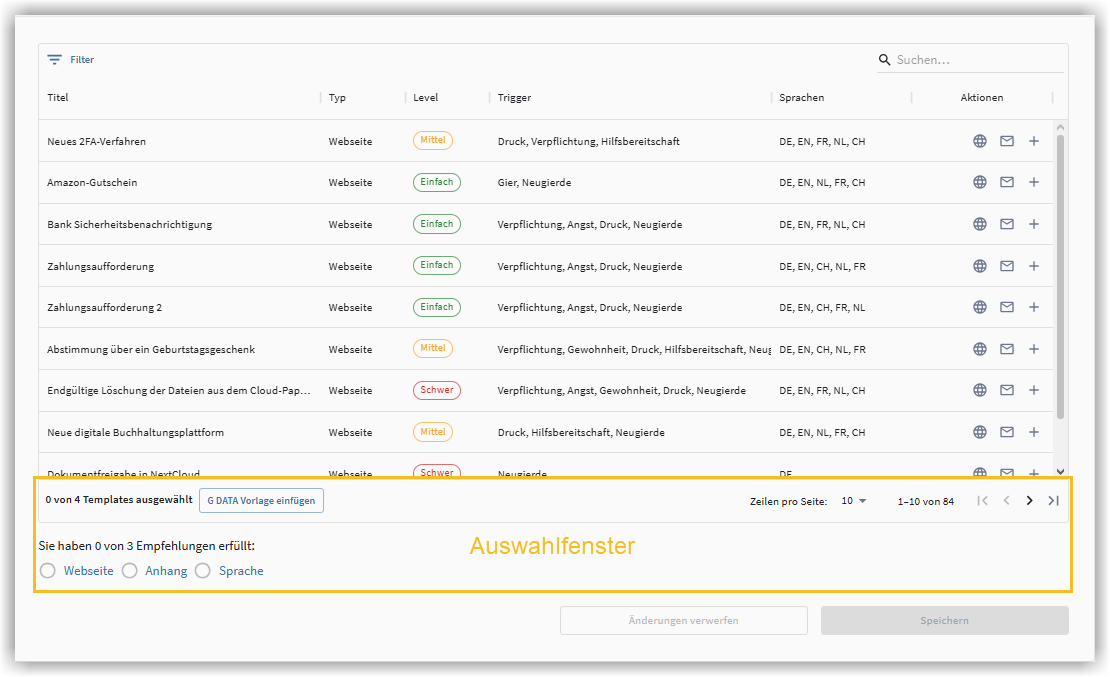
Ansonsten können Sie den Button Kampagne selbst zusammenstellen verwenden. In diesem Fall starten Sie mit einem leeren Auswahlfenster und stellen die vier Templates, die Sie für diese Kampagne verwenden möchten, aus einem großen Pool selbst zusammen.
| Ein Zurücksetzen Ihrer Vorlage auf die G DATA-Vorlage ist zu einem späteren Zeitpunkt jederzeit möglich. |
Die Vorlage Ihrer Kampagne kann nun auf dieser Bearbeitungsseite nach Ihren Wünschen modifiziert bzw. erstellt werden.
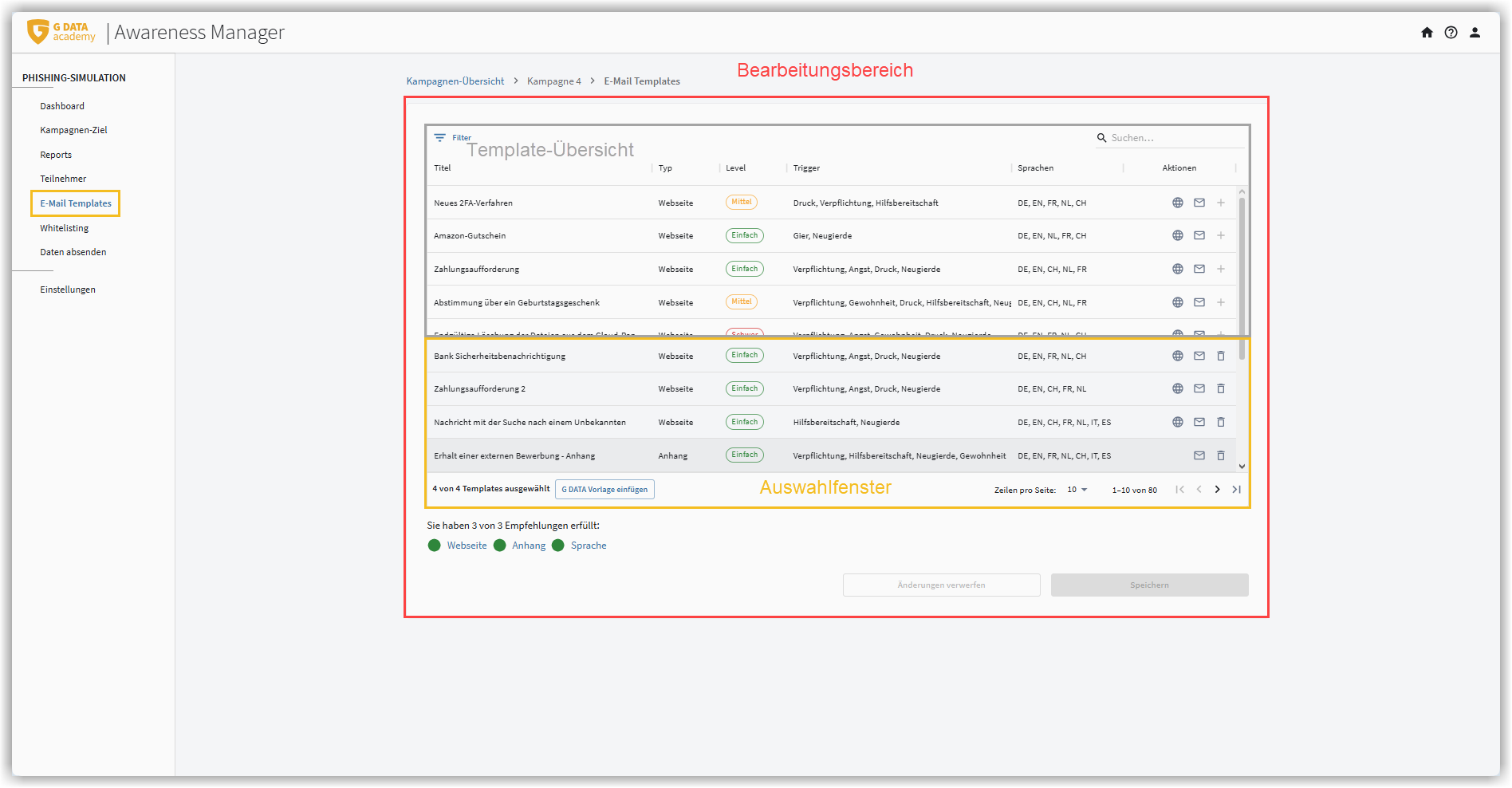
Wie Sie auf dem oberen Screenshot erkennen sehen können, teilt sich der Bearbeitungsbereich in 2 Blöcke. Im obere Block - der Template-Übersicht - (auf dem Screenshot grau umrandeter Bereich) sehen Sie die zur Verfügung stehenden Templates. Hier können Sie sich durchscrollen und die Templates ansehen und auswählen.
Im zweiten Block - dem Auswahlfenster - (auf dem Screenshot gelb umrandeter Bereich) zeigt Ihnen an, welche Templates für Ihre Kampagne bereits ausgewählt sind. Für jede Kampagne werden 4 Templates benötigt. Die Kampagne verwendet die E-Mail-Templates, die sich bei Start im Auswahlfenster befinden.
Navigation innerhalb des Bearbeitungsbereiches
Aktionen
Die Auswahl der Templates erfolgt über die folgenden Symbole:

|
über dieses Symbol können Sie eine bereits von Ihnen erstellte Kampagne bearbeiten oder eine G DATA Vorlage kopieren und bearbeiten. |

|
Über dieses Symbol können Sie sich ansehen, wie die Website dieses Templates aussehen wird, wenn Ihre Teilnehmenden Links in den E-Mails anklicken. |

|
Über dieses Symbol können Sie sich ansehen, wie die E-Mail dieses Templates aussehen wird, die Ihre Teilnehmenden erhalten werden. |

|
Mit dem Plus-Symbol fügen Sie ein E-Mail Template dem Auswahlfenster hinzu. |

|
Mit dem Eimer-Symbol entfernen Sie ein E-Mail Template aus dem Auswahlfenster. |
Duck Klick auf den Button G DATA Vorlage einfügen können jederzeit die Templates der von G DATA vorgeschlagenen Vorlage in das Auswahlfenster laden.
Im unteren Bearbeitungsbereich wird Ihnen angezeigt, ob die ausgewählten E-Mail-Templates in Ihrer Vorlage folgende Kriterien erfüllen:
-
Mindestens ein E-Mail Template enthält einen Link zu einer Website, auf der die Teilnehmenden Daten eingeben sollen.
-
Mindestens ein E-Mail-Template enthält eine E-Mail mit Anhang.
-
Alle ausgewählten Templates sind in allen Sprache vorhanden, die Sie für Ihre Teilnehmenden angegeben haben.