G DATA Phishing Simulation
Der G DATA Awareness Manager
Mithilfe unserer Online-Plattform – dem G DATA Awareness Manager – können Sie Ihre Phishing-Simulations-Kampagnen bequem verwalten. |

|
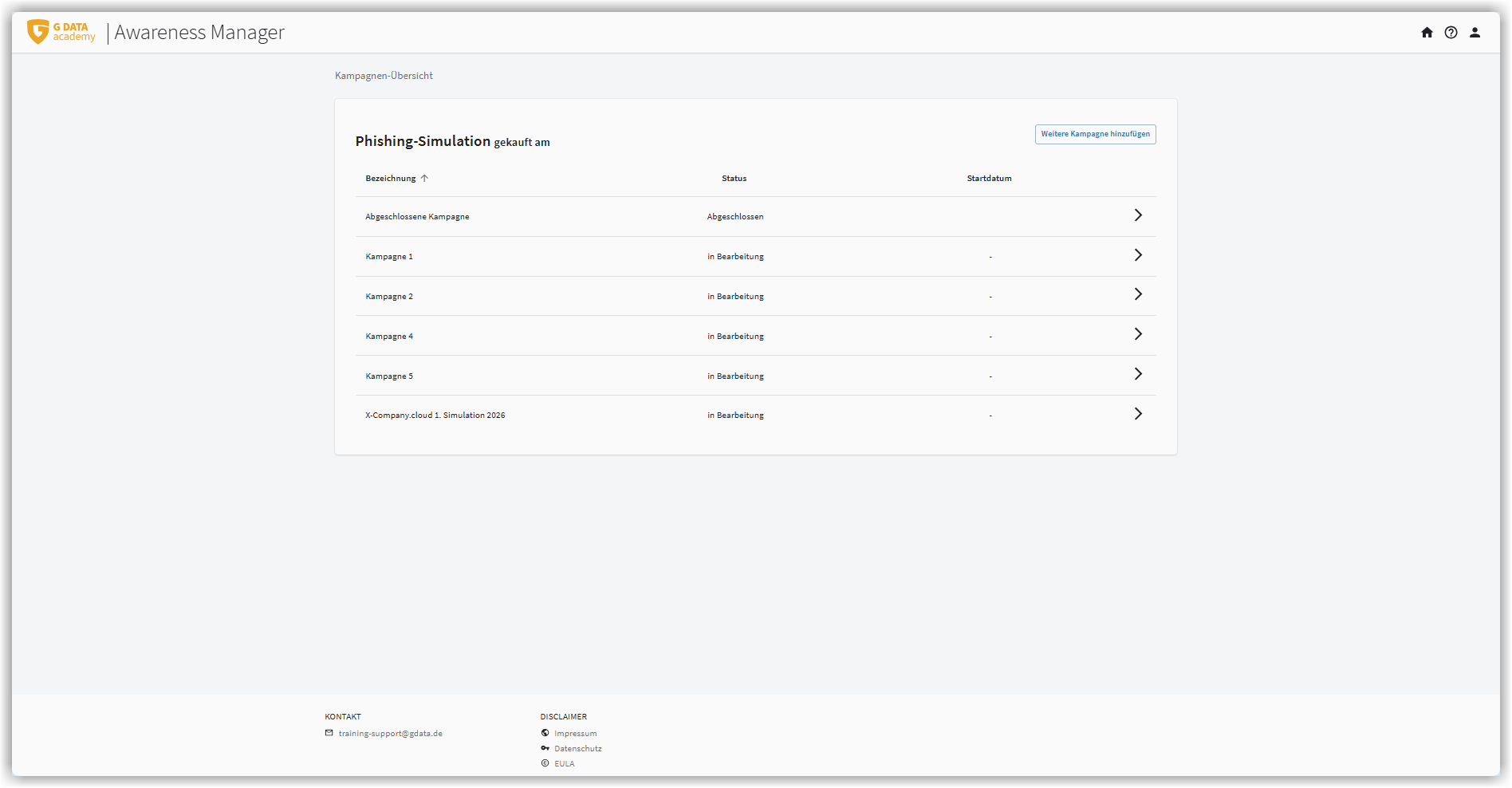
Die Startseite des G DATA Awareness Managers zeigt Ihnen übersichtlich alle abgeschlossenen und noch offenen Kampagnen. Die Kampagnen können über den Button Weitere Kampagne hinzufügen angelegt werden. Wie viele Kampagnen Sie durchführen(hinzufügen) können, ist abhängig davon, wie viele Kampagnen Sie erworben haben.
Um eine Kampagne durchzuführen, rufen Sie die Kampagne zunächst durch Klick auf die entsprechende Zeile auf.
|
Über das gelbe G DATA Academy Logo oben links in der Ecke Ihres Browserfensters kommen sie jederzeit wieder auf die Startseite mit der Übersicht Ihrer Kampagnen. 
|
Nun können Sie innerhalb Ihrer Kampagne alle notwendigen Schritte durchführen:
Das Dashboard
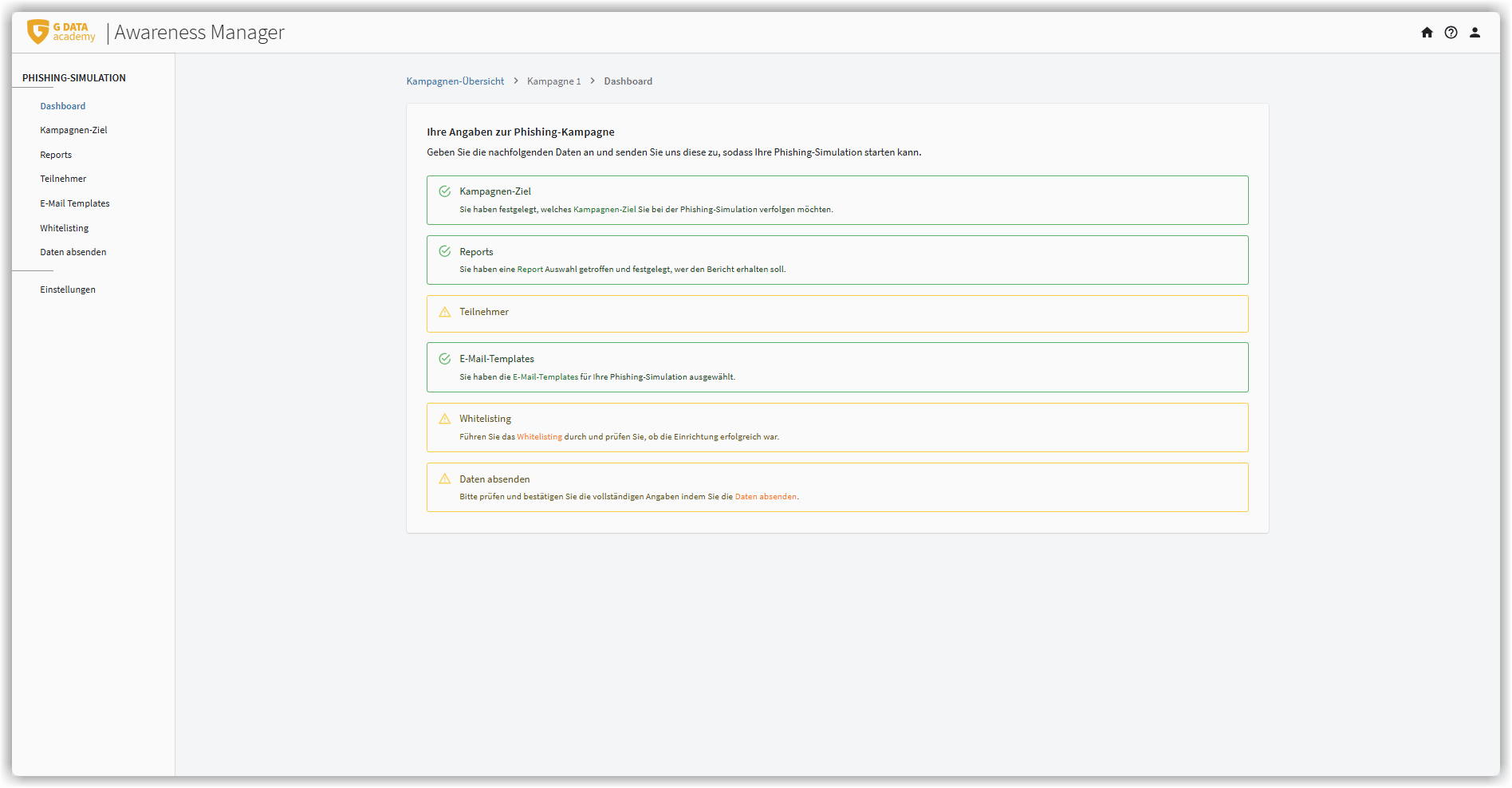
Das Dashboard des G DATA Awareness Manager zeigt Ihnen übersichtlich den Stand der Vorbereitungen zu Ihrer Kampagne. Grüne Umrandung zeigt Ihnen, dass diese Vorbereitung erledigt ist, gelbe Umrandung zeigt Ihnen, dass noch etwas erledigt werden muss.
In die einzelnen Bereiche gelangen Sie über das Menü am linken Bildschirmrand.
Generelle Einstellungen
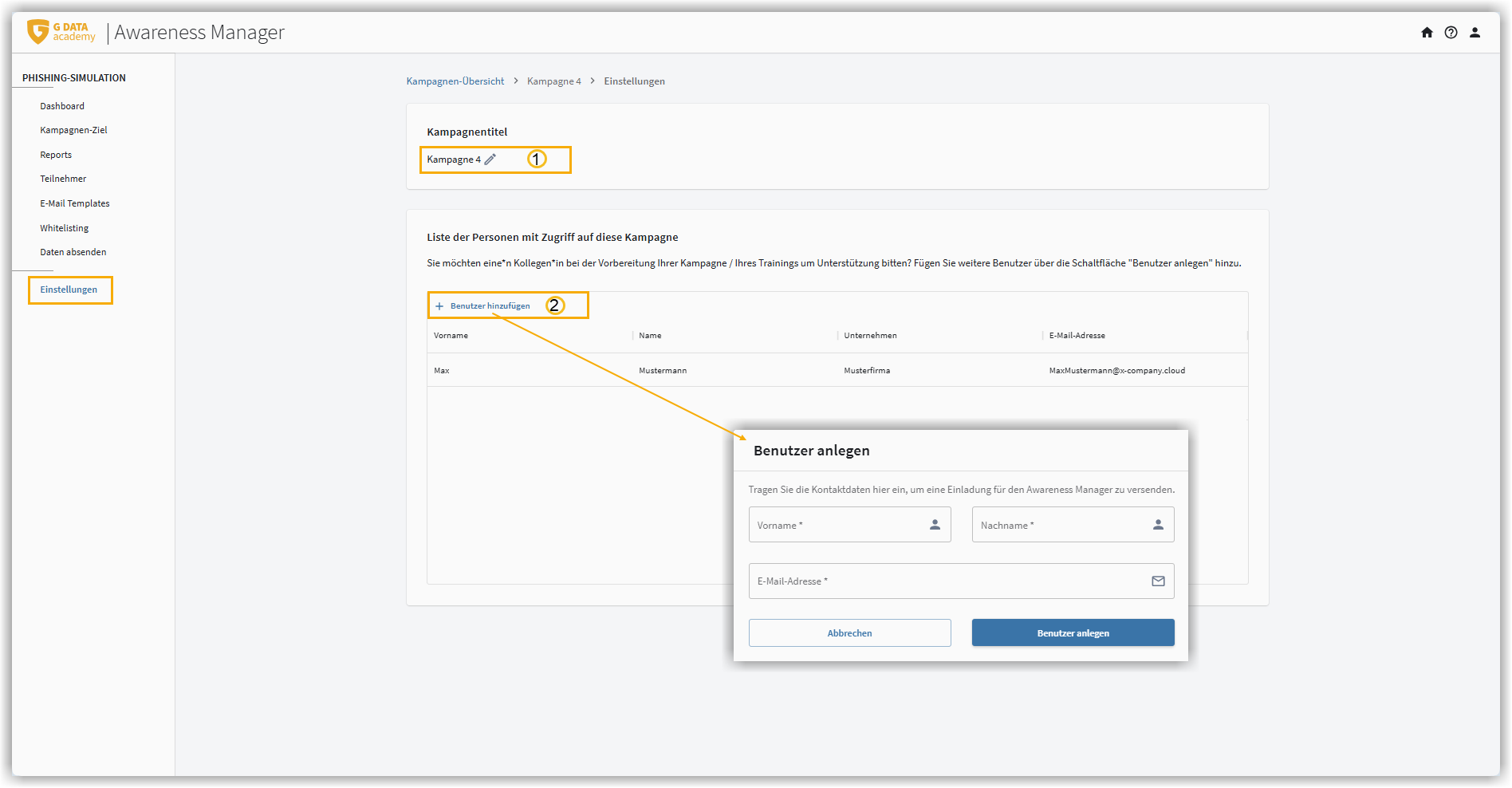
Im Bereich der Einstellungen haben Sie 2 Punkte, die Sie festlegen können:
-
Durch Klick auf den Stift neben dem Kampagnennamen können Sie einen eigenen Namen für die Kampagne frei vergeben.
-
Wenn die Vorbereitungen der Kampagne durch weitere Personen durchgeführt werden soll, haben Sie die Möglichkeit Benutzer zu Ihrer Kampagne hinzuzufügen. Dies können weitere Mitglieder Ihres Unternehmens aber auch externe Dienstleister sein.
Klicken Sie dafür auf Benutzer hinzufügen.
Es öffnet sich eine Eingabemaske, über die Sie Vor-, Nachnamen und E-Mail-Adresse der Person eingeben können, die Zugriff auf Ihre Kampagne erhalten soll.
Nachdem Sie die Eingabe über den Button Benutzer anlegen abgeschlossen haben, erhält die hinzugefügte Person folgende E-Mail:
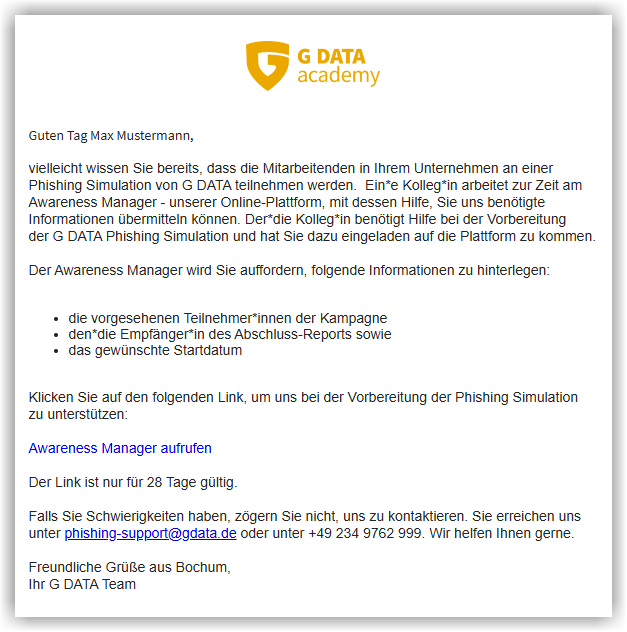
Durch Klick auf den in der E-Mail erhaltenen Link kann der neu hinzugefügte Benutzer sich ein eigenes Passwort vergeben und sich in den G DATA Awareness Manager einloggen.
| Die Einladung ist nur im Kontext der Phishing Kampagne gültig, in der Sie den Benutzer auch angelegt haben. Sollten noch weitere Kampagnen vorhanden sein, ist die Eingabe des Benutzers dort nicht enthalten und muss gegebenenfalls auch dort neu hinzugefügt werden. Auch zu bereits abgeschlossenen Phishing-Kampagnen können Dritte eingeladen werden, etwa um die Auswertung zu begleiten. |
| Wenn ein Dienstleister einen Benutzer im G DATA Awareness Manager erhalten hat, jedoch keinen Zugriff auf das Netzwerk, obliegt die Verantwortung für das korrekte Whitelisting dem Kunden. |
Kampagnen-Ziel festlegen
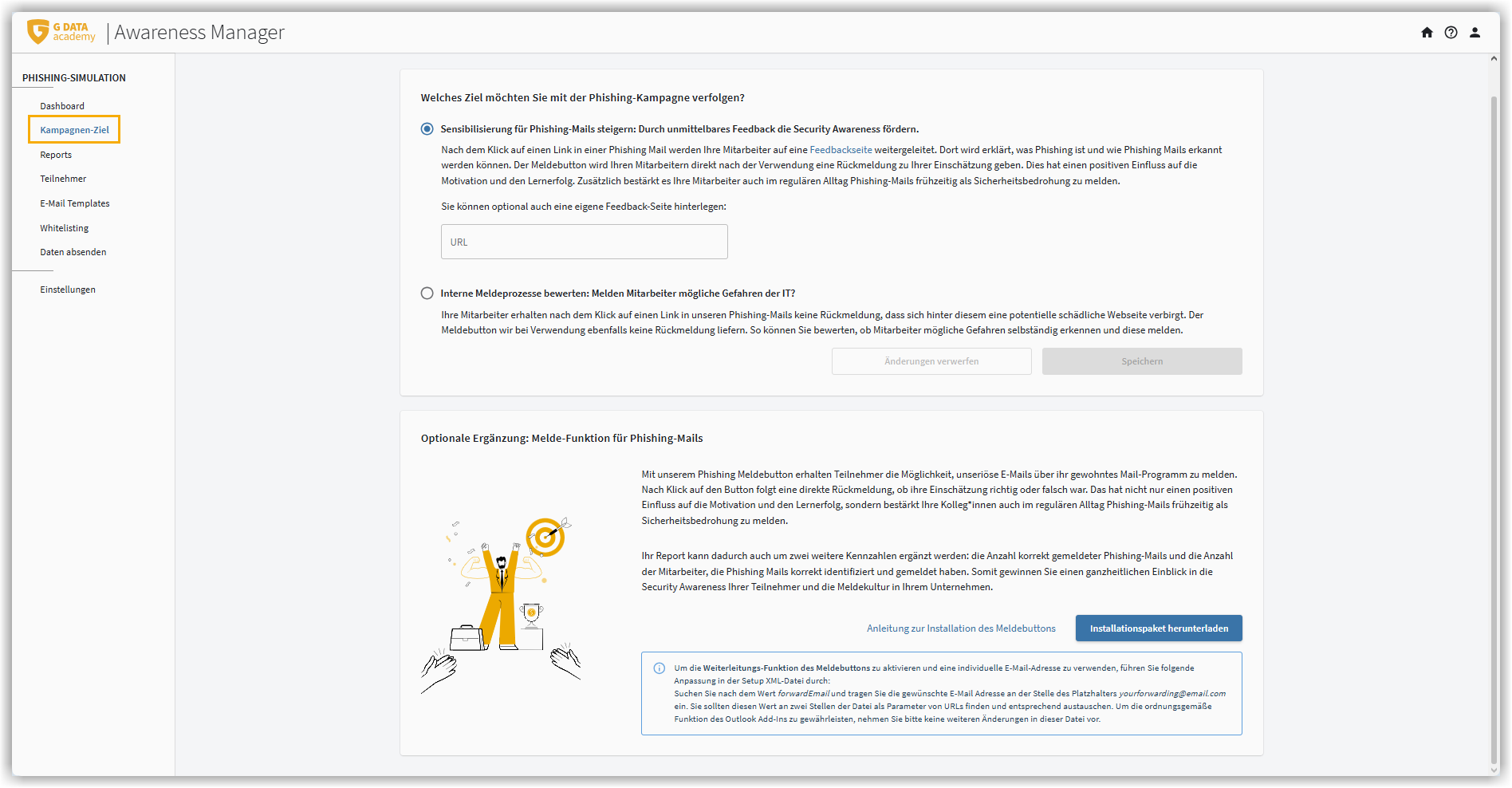
Welches Ziel möchten Sie mit der Phishing-Kampagne verfolgen?
Wählen Sie aus, ob Ihre Teilnehmenden bei einem Klick auf unsere Links eine Rückmeldung bekommen sollen.
Erhalten ihre Mitarbeitenden Phishing-Mails, die trotz aller Sicherheitsmaßnahmen ins Postfach gelangt sind? Wird Ihre IT darüber informiert, damit diese dann Maßnahmen ergreifen kann, diese Mails zukünftig zu blocken?
Und: trotz aller Vorsicht kann es im Grunde jedem einmal passieren, einen Klick auf einen Phishing-Link zu tätigen. Oft passieren solche Fehler im hektischen Alltag. Meist merkt man schnell, dass man diesen Link besser nicht angeklickt hätte. Oft nur als ein unangenehmes Gefühl, dass mit diesem Link irgendetwas nicht stimmte. Meldet der Mitarbeitende dieses Versehen schnell an die IT, kann der Schaden oft noch verhindert werden (zum Beispiel, indem schnell preisgegebene Passwörter geändert werden). Wird dieses Versehen jedoch verschwiegen, hat der Angreifer sein Ziel erreicht.
Melden Ihre Mitarbeitenden an die IT, nachdem ihnen ein solches Versehen passiert ist?
Dieser interne Meldeprozess ist ein wesentlicher Faktor bei der Beurteilung der eigenen IT-Sicherheit.
Steht der interne Meldeprozess im Fokus Ihrer geplanten G DATA Phishing Simulation, sollten die Teilnehmenden keine Rückmeldung erhalten. Im Vergleich zwischen der "Gesamtanzahl der angeklickten Links Ihrer Simulations-Kampagne" und der "Gesamtanzahl an Meldungen über versehentliche Klicks an Ihre IT" können Sie erkennen, wir gut es um das Verantwortungsgefühl Ihrer Teilnehmenden in Bezug auf die IT-Sicherheit in Ihrem Unternehmen bestellt ist.
Diese Erkenntnisse helfen Ihnen bei der Beurteilung, ob eine Schulung Ihrer Teilnehmenden in Bezug auf den richtigen Umgang mit Datenlecks im Vordergrund steht.
Wählen Sie in diesem Fall Interne Meldeprozesse bewerten: Melden Mitarbeiter mögliche Gefahren der IT?
Gute Kenntnisse über Phishingmails und wie man sie erkennt, helfen solche Versehen schon im Vorfeld zu vermeiden. Auch im Stress gibt es Kriterien, mit denen man schnell eine Phishing-Mail ausmachen kann.
Wenn Sie Ihre Teilnehmenden für die Erkennung von Phishing-Mails sensibilisieren möchten, wird den Teilnehmenden nach einem Klick auf einen unserer Links, und nach der Eingabe von Daten auf der sich öffnenden Landingpage, eine entsprechende Info-Seite angezeigt. So kann Ihnen eine Kampagne helfen zu beurteilen, ob Schulungen zum Thema Phishing für Ihr Unternehmen notwendig sind oder ob durchgeführte Schulungen die Erkennungsrate Ihrer Teilnehmenden nachhaltig verbessert haben.
Wählen Sie in diesem Fall Sensibilisierung für Phishing-Mails steigern: Durch unmittelbares Feedback die Security Awareness fördern.
|
Wenn Sie möchten, können Sie sich alternativ eine eigene Webseite für die Rückmeldung an Ihre Teilnehmenden gestalten. Durch einen Eintrag der URL zu dieser Seite wird nicht die G DATA Standardseite angezeigt, sondern die von Ihnen angegebene Seite. Beachten Sie, dass bei Verwendung einer eigenen Seite nicht dynamisch angezeigt werden kann, woran man den konkreten Phishing-Versuch hätte erkennen können. 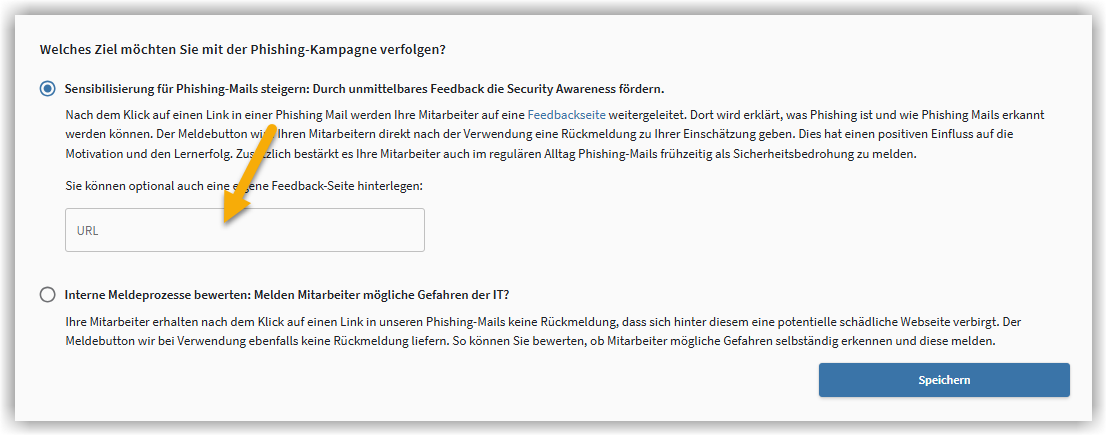
|
Optionale Ergänzung: Melde-Funktion für Phishing-Mails
Sie haben die Möglichkeit, Teilnehmenden Ihrer Phishing-Simulations Kampagne ein AddIn für Microsoft Outlook zu installieren.
Mit diesem Add-In können die Teilnehmenden Ihrer Kampagne jede ihnen verdächtig vorkommende E-Mail über eine Schaltfläche (Button) melden.
Der Teilnehmende erhält eine sofortige Rückmeldung, ob er mit seinem Verdacht richtig lag und die E-Mail tatsächlich ein Teil der Kampagne war.
Die Auswertung dieser Meldungen fließen in Ihren Abschluss-Report ein.
Dort finden Sie dann
-
die Anzahl der Teilnehmenden, die mindestens eine Phishing-Mail korrekt gemeldet haben,
-
sowie eine zeitliche Übersicht der korrekt gemeldeten Phishing-Mails.
Reports auswählen
An dieser Stelle wrd Ihnen durch aktive Haken angezeigt, ob Sie
-
ausschließlich den in jeder Kampagne enthaltenen Standardreport über alle Teilnehmenden nach Abschluss der Kampagne erhalten,
-
oder zusätzlich den optional erhältlichen Gruppenreport mit Kennzahlen bezogen auf bestimmte Gruppen (z.B. gruppiert nach Abteilungen oder nach Mitarbeitern/Führungskräften).
| Gruppenauswertung ist eine optionale Zusatzleistung, die Sie über unseren Vertrieb erhalten. Gruppen legen Sie individuell fest. Es ist möglich, Teilnehmende mehreren Gruppen zuzuordnen. |
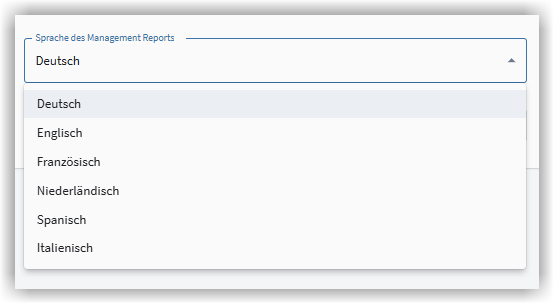
Geben Sie auf dieser Seite den Namen des Report-Empfängers an, in welcher Sprache die Reports verfasst sein sollen sowie die E-Mail-Adresse des Empfängers.
Teilnehmende eintragen
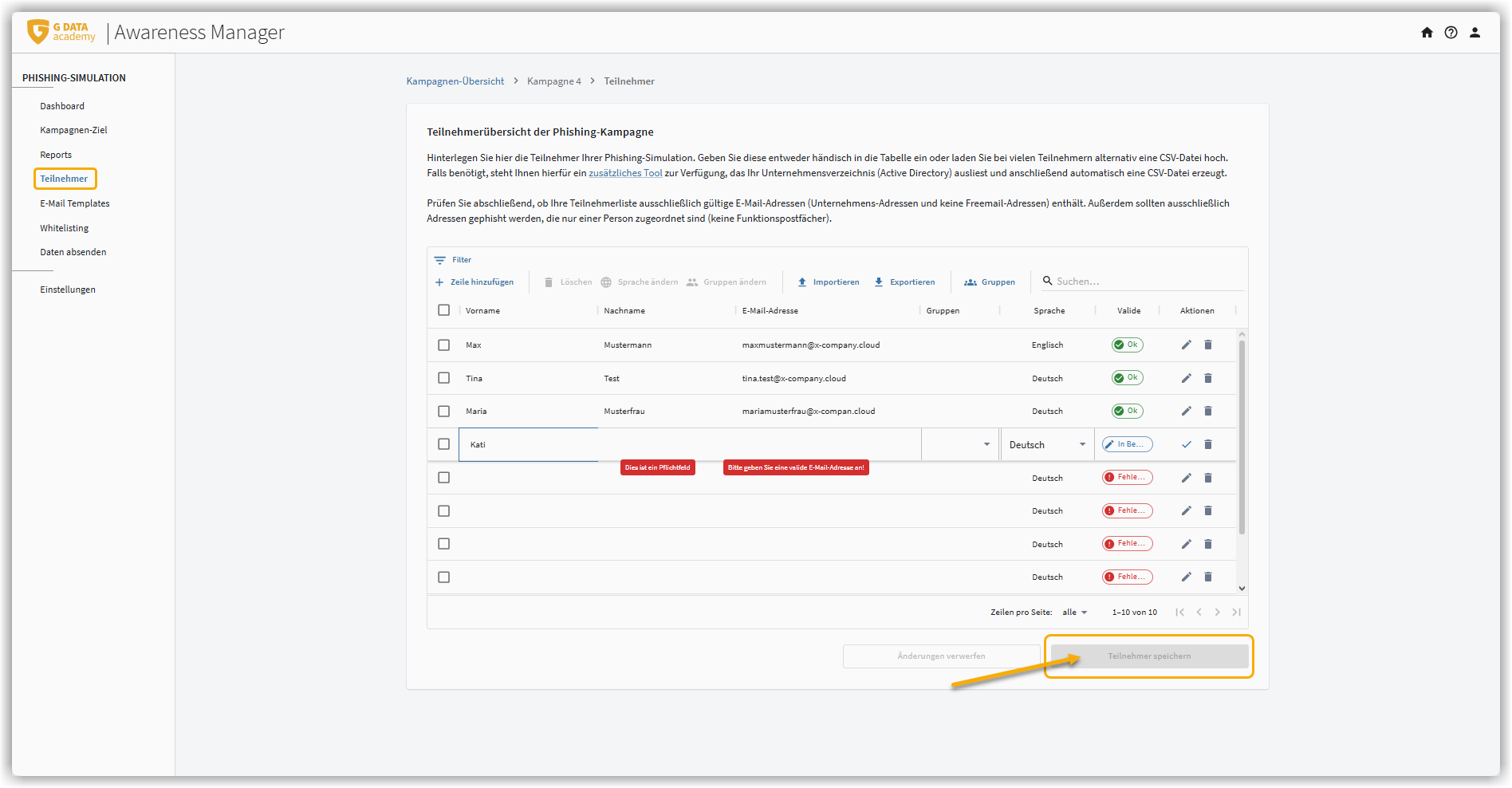
Auf dieser Seite hinterlegen Sie die Teilnehmenden an der G DATA Phishing Simulation. Dies kann durch direkte Eingabe auf der Seite erfolgen oder durch den Import einer vorab erstellten CSV-Datei.
| Änderungen an der erfassten oder bearbeiteten Liste werden erst übernommen, wenn Sie gespeichert haben. Dies kann zu Problemen führen, wenn Sie bei der Eingabe der Teilnehmenden lange inaktiv sind. Die Eingabemaske verliert dann den Kontakt zum Server und die Eingaben gehen verloren. Speichern Sie bei langen Listen oder wenn Sie die Eingabe unterbrechen müssen unbedingt zwischendurch ab. |
E-Mail Templates auswählen/verwalten
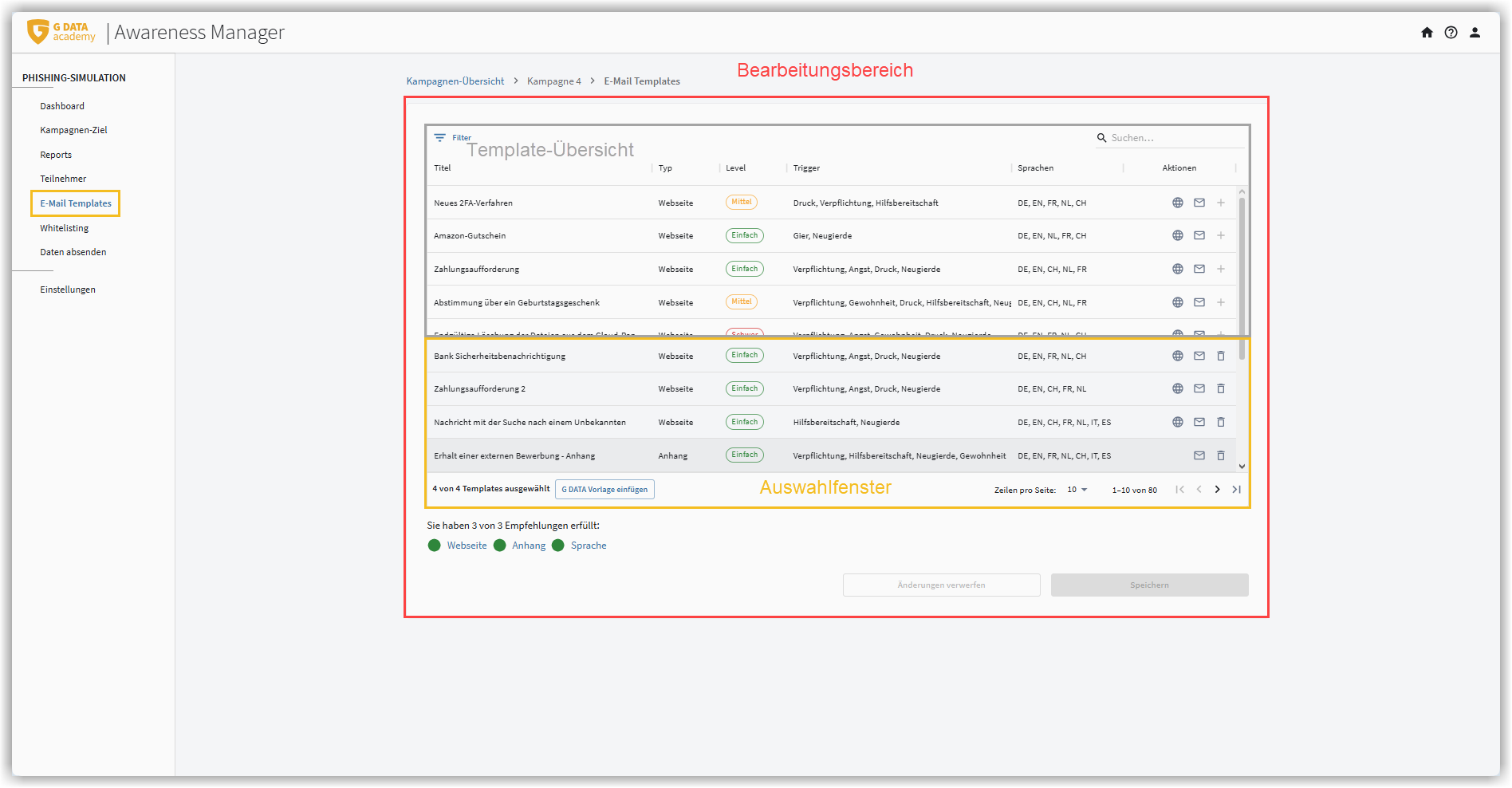
Jede Kampagne schickt 4 verschiedene E-Mails an Ihre Teilnehmenden. G DATA hat bereits 4 Templates für Sie zusammengefasst. Diese Templates eignen sich für einen ersten Einstieg in die Thematik und bilden gängige Situationen ab.
Sie können aus einer Reihe von E-Mail Templates eine eigene Vorlage erstellen.
Bereits erstellte Kampagne können Sie über das Stift Symbol  bei Bedarf kopieren und/oder bearbeiten.
Die Auswahl dieser Templates erfolgt über den Reiter Templates.
Whitelisting durchführen
Das Whitelisting ist abhängig von der bei Ihnen eingesetzten Security-Software. In diesem Artikel finden Sie dazu hilfreiche Informationen.
Daten absenden/Kampagne freigeben
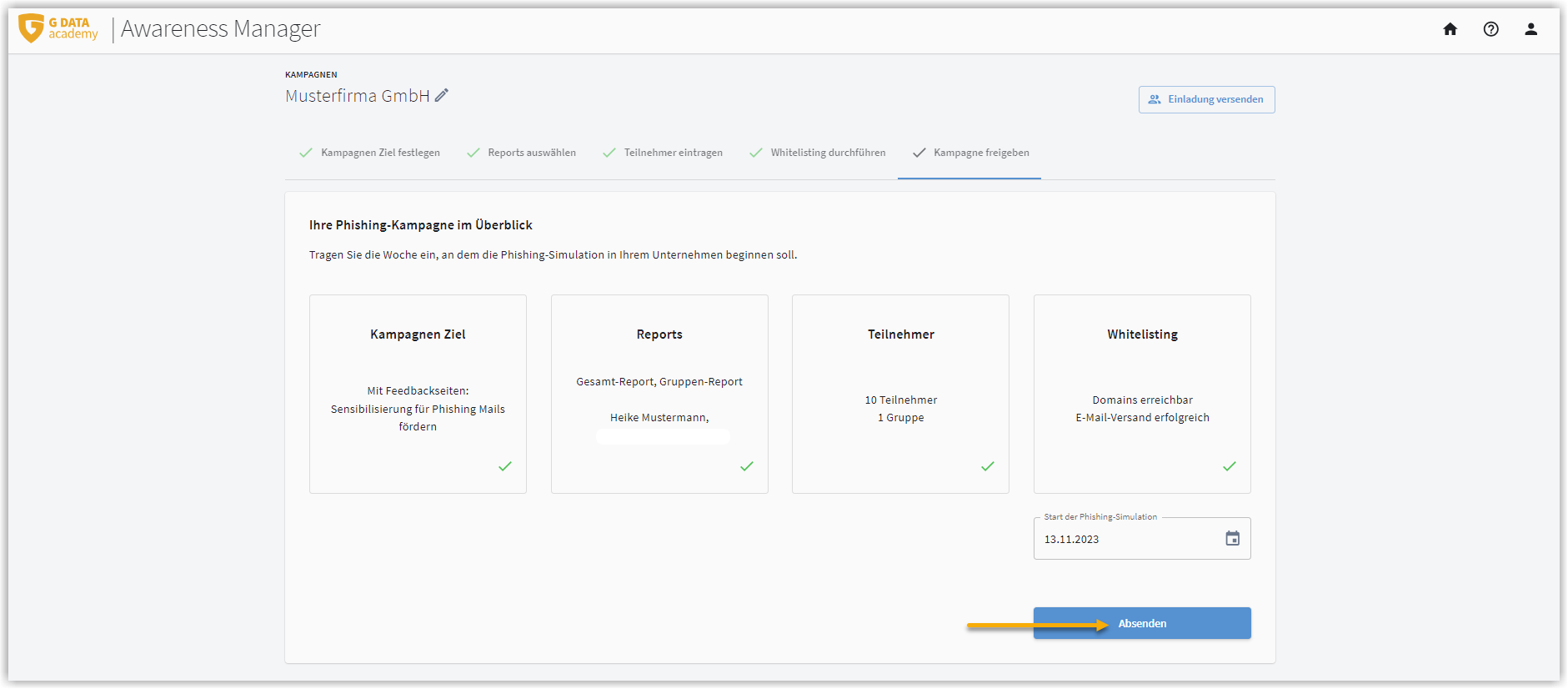
Wenn alles vorbereitet ist und alle Bereiche im Dashboard grün sind, können Sie unter dem Punkt Daten absenden die Startwoche eintragen und die Kampagne starten. Vor dem Start ist es notwendig, dass Sie noch einmal bestätigen, dass das Whitelisting korrekt durchgeführt und getestet wurde.