G DATA MXDR
Installation des G DATA Agent auf macOS-Systemen
Die Installation auf macOS-Systemen kann entweder über eine GUI oder per Kommandozeilenbefehl ausgeführt werden.
|
Zur eindeutigen Identifizierung wird der FQDN des Systems, auf dem der G DATA Agent installiert werden soll, verwendet. Stellen Sie bitte sicher, dass auf dem macOS-System der HostName (nicht ComputerName oder LocalHostName!) entsprechend gesetzt ist. |
|
Wichtige Informationen zur Verwendung von Vorlagen. Der G DATA Agent darf nicht auf Vorlagen installiert werden, die danach zum Klonen auf anderen Systemen verwendet werden. Die Installation des G DATA Agent muss immer nach einem Klon-Vorgang durchgeführt werden, um eine eindeutige Identifizierung von Vorfällen zu gewährleisten. |
Installation per GUI
1 |
Laden Sie die Installationsdatei entweder aus dem G DATA Web-Portal in der Ansicht "Installation neuer Endpunkte" herunter, oder per direktem Download hier. |
|||
2 |
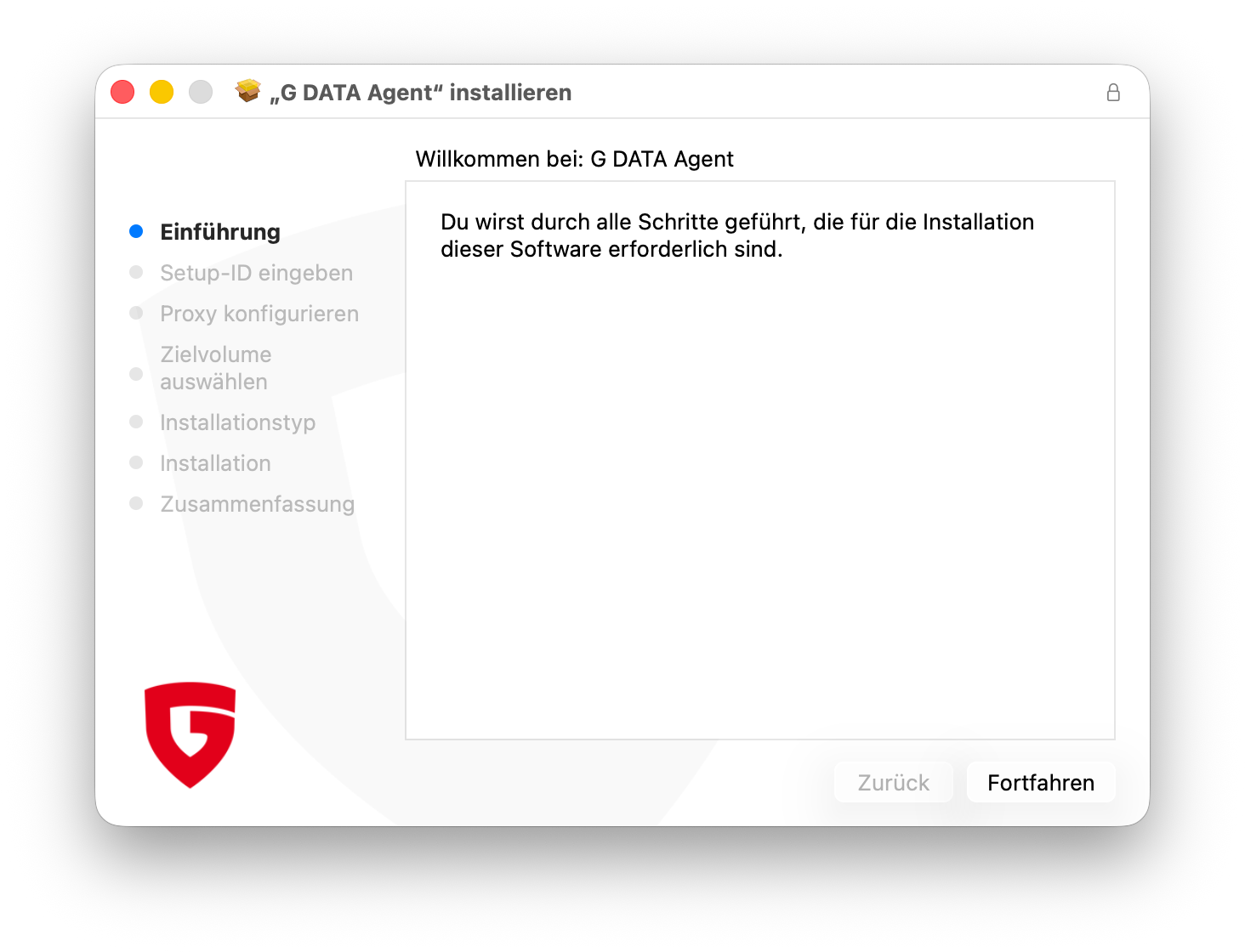
Klicken Sie auf die Installationsdatei und führen Sie diese aus. |
|
||
3 |
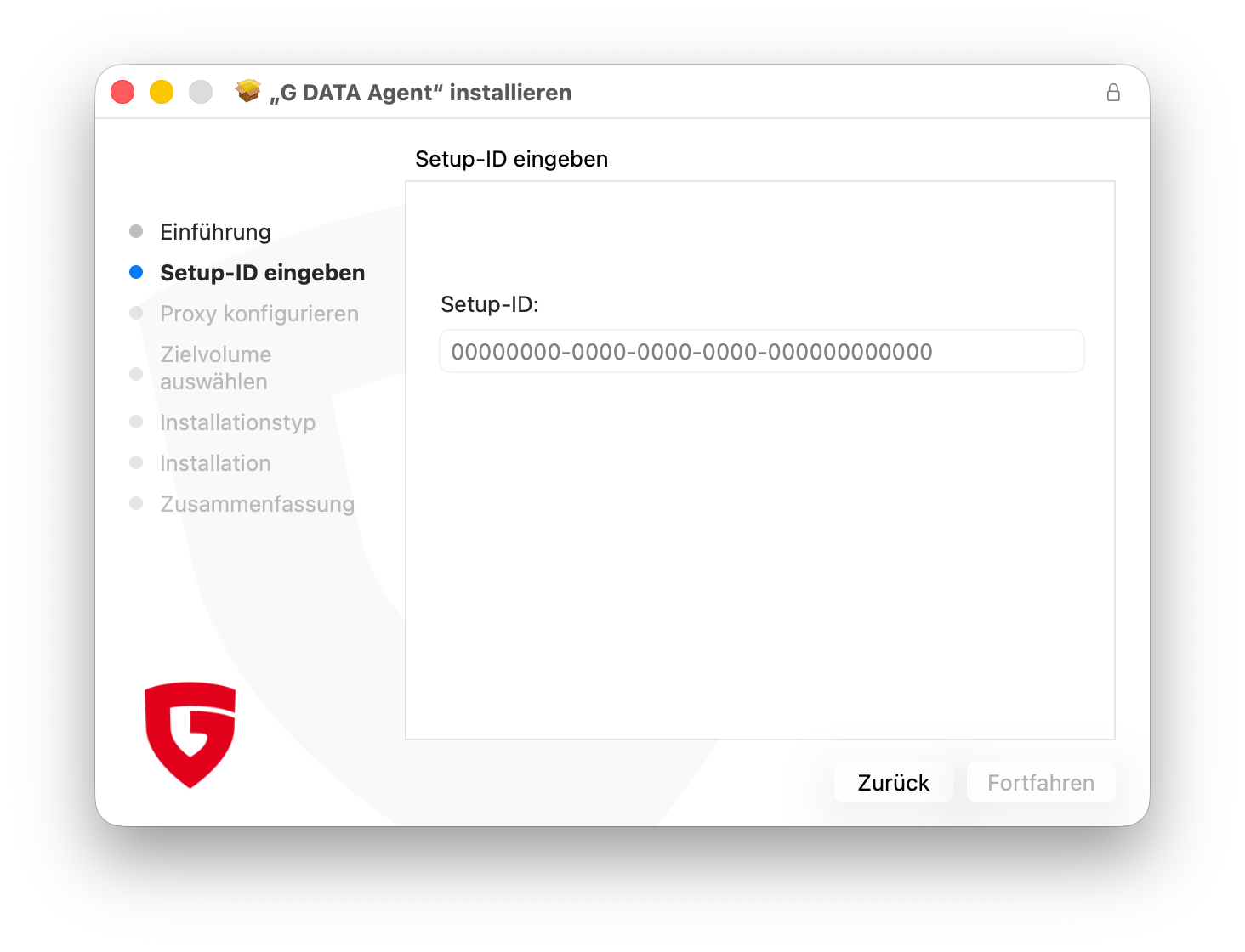
Geben Sie die Setup ID ein. Diese können Sie im G DATA Web-Portal in der Ansicht "Installation neuer Endpunkte" einsehen. |
|
||
4 |
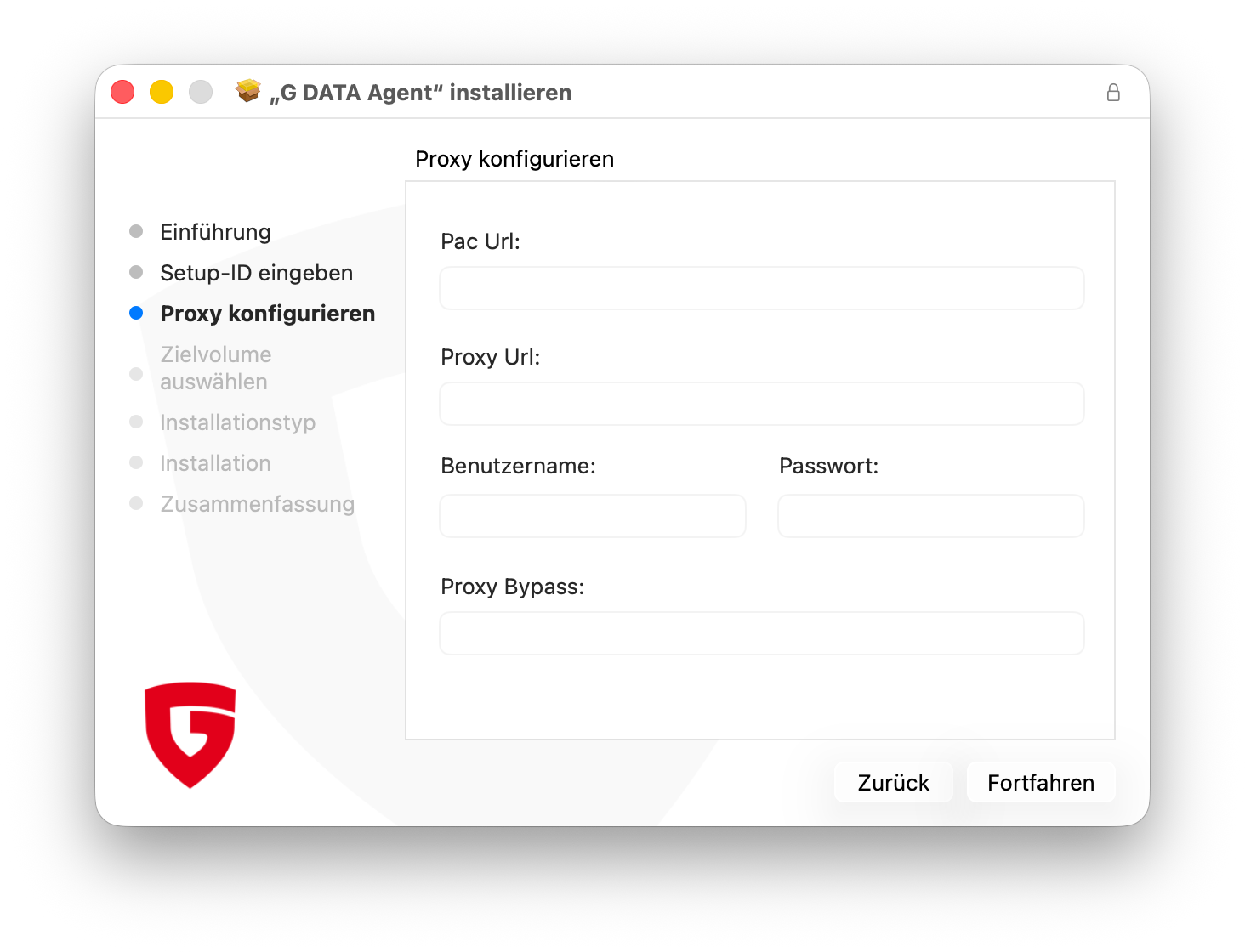
Anschließend können Sie optional einen Proxyserver konfigurieren. Wenn Sie keine Proxyserver verwenden, lassen Sie die Felder leer. |
|
||
5 |
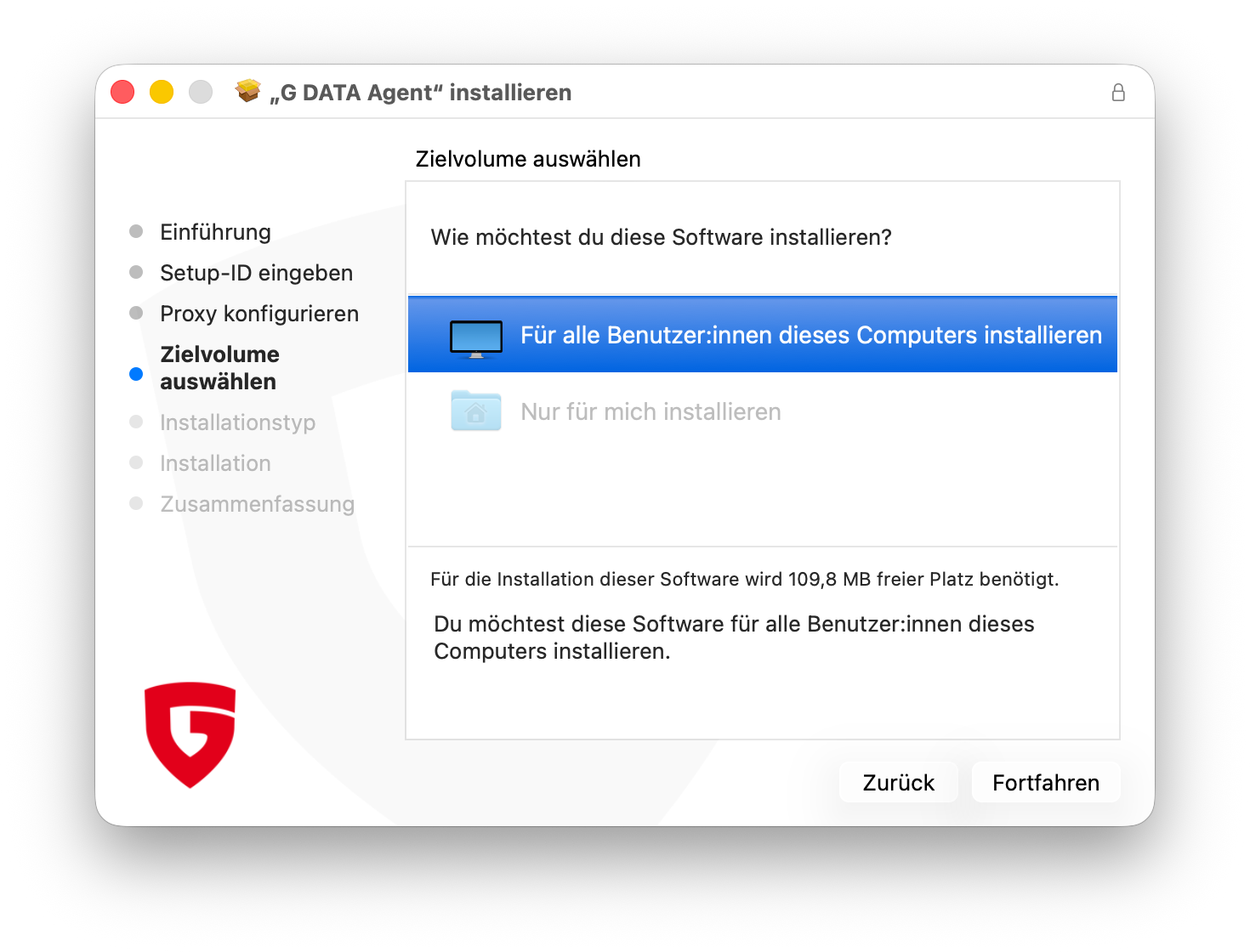
Es folgt die Auswahl, für welche Benutzer die Installation erfolgen soll. Aufgrund der Art der Software ist es nur möglich, den Agent für alle Benutzer zu installieren. Klicken Sie auf Fortfahren. |
|
||
6 |
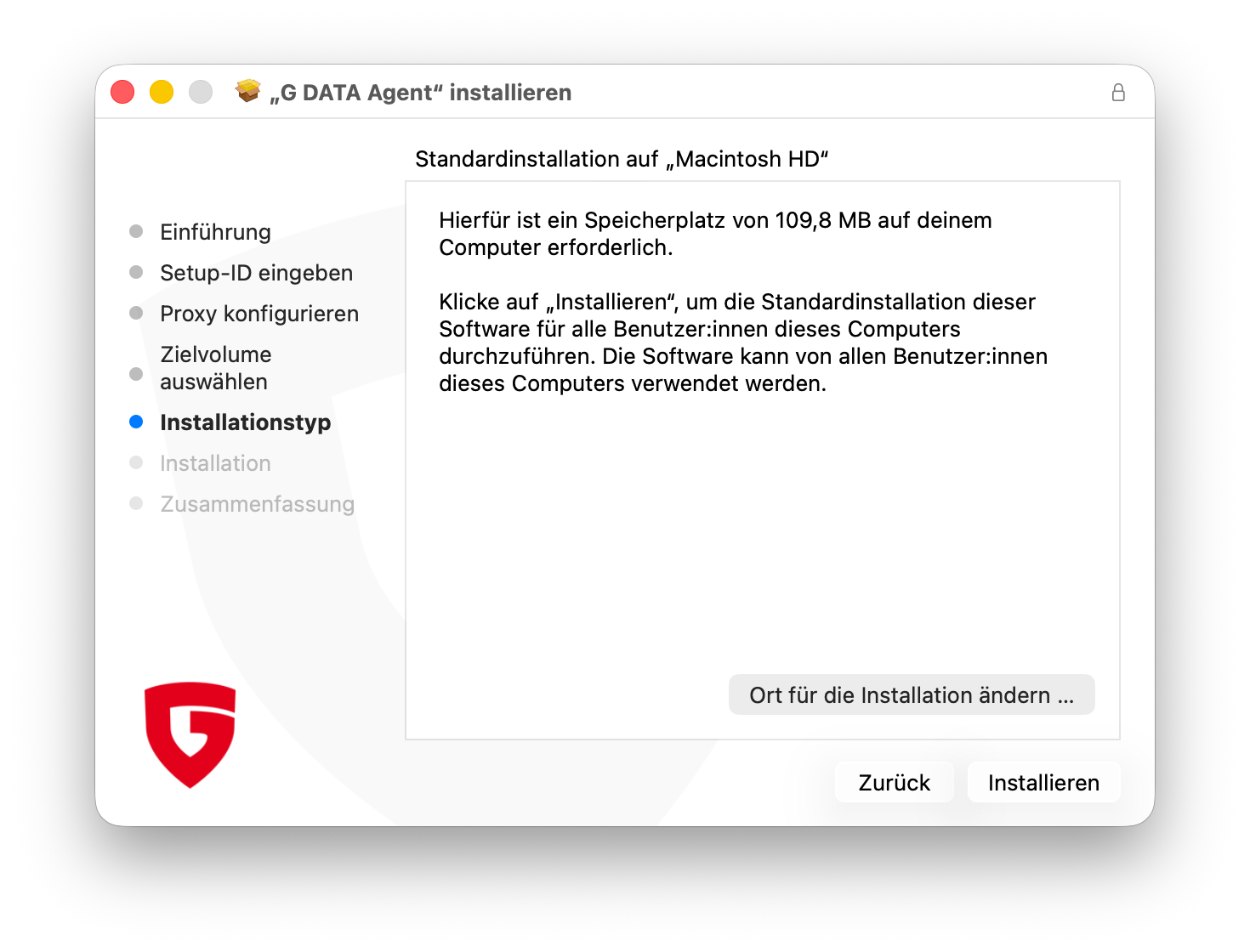
Im Anschluss muss das Volumen, auf dem die Installation erfolgt gewählt werden. Wie im Schritt davor gibt es auch hier keine Auswahlmöglichkeit. Klicken Sie auf Installieren.
|
|
||
7 |
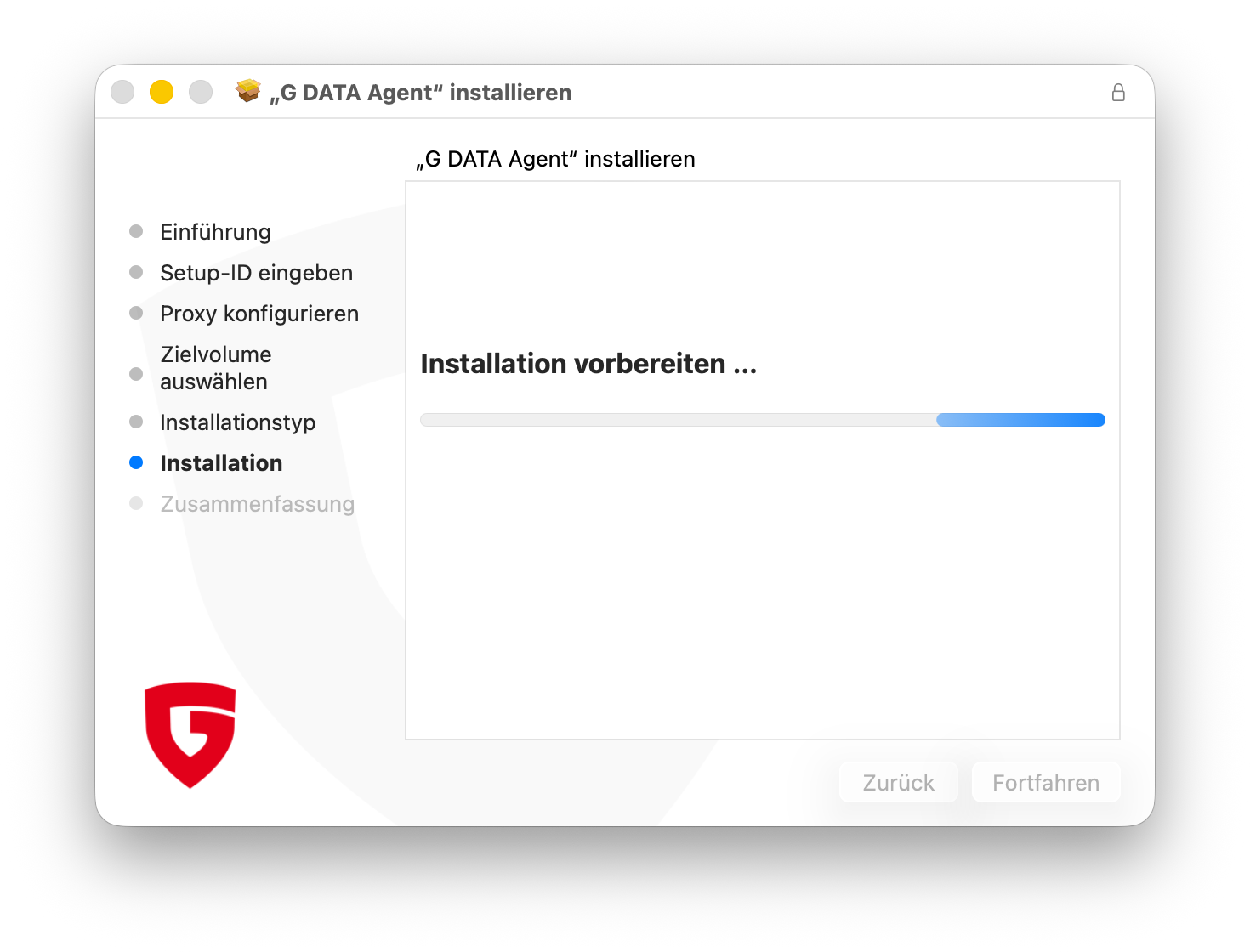
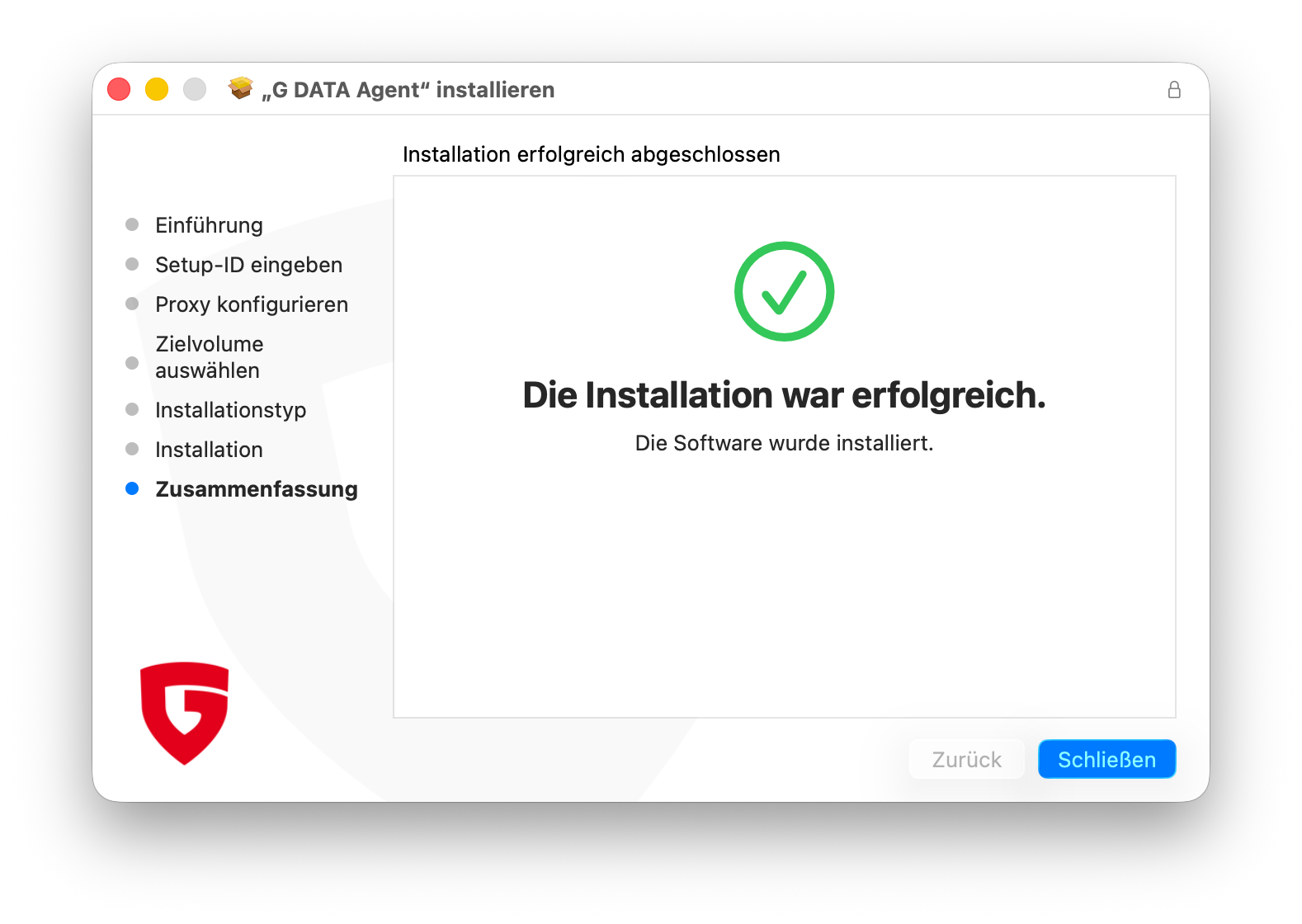
Der Installationsprozess startet nun. Nach erfolgreichem Abschluss der Installation erhalten Sie eine Bestätigung, dass der Agent erfolgreich installiert wurde. |
|
||
8 |
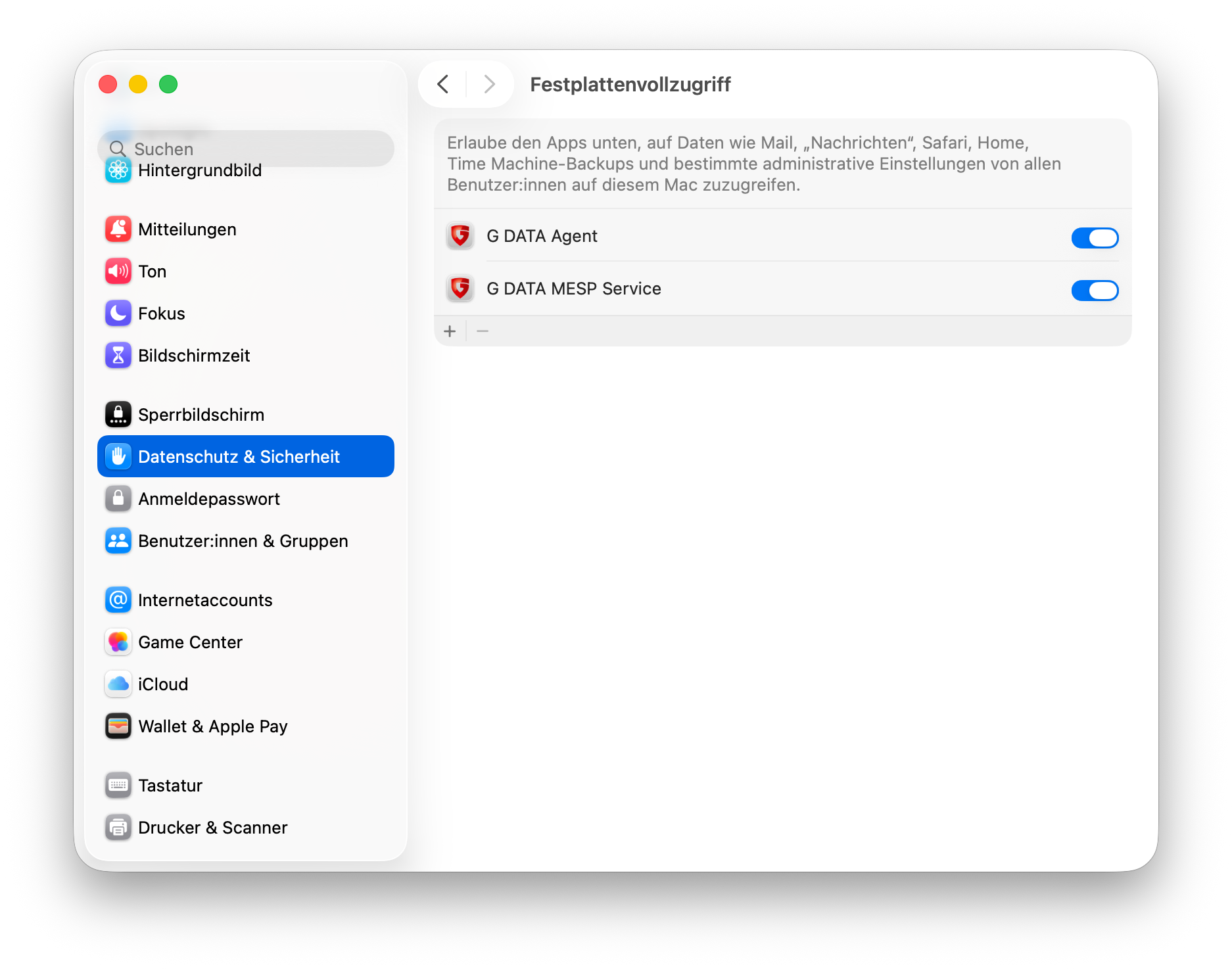
Als letzten Schritt müssen Sie dem "G DATA Agent" und dem "G DATA MESP Service" noch Festplattenvollzugriff (FDA) erteilen. Gehen Sie hierzu in den Einstellungen zu "Datenschutz & Sicherheit" und setzen den entsprechenden Toggle für beide Applikationen. |
|
||
Installation per Kommandozeile
1 |
Laden Sie die Installationsdatei entweder aus dem G DATA Web-Portal in der Ansicht "Installation neuer Endpunkte" herunter, oder per direktem Download hier. |
|
2 |
Am Ort der Installationsdatei muss bei der Ausführung eine Datei gdata.agent.cfg vorhanden sein oder erstellt werden, mit folgendem Inhalt: Substituieren Sie "setupid" mit Ihrer Setup ID (mit den Apostrophen), die Sie im G DATA Web-Portal in der Ansicht "Installation neuer Endpunkte" einsehen können. Bis auf diesen Eintrag sind alle Einträge optional und müssen nur angelegt werden, wenn ein Proxyserver konfiguriert werden soll. |
|
3 |
Öffnen Sie nun die Kommandozeile. |
|
4 |
Geben Sie den folgenden Befehl ein: |
|
5 |
Geben Sie nun den Applikationen "G DATA Agent" und "G DATA MESP service" vollen Festplattenzugriff (FDA). Öffnen Sie dazu "Datenschutz & Sicherheit" in den Einstellungen und setzen Sie die entsprechenden Toggle. |
|
6 |
Die Installation ist nach erfolgreichem Ausführen des Befehls und dem Vergeben des Festplattenvollzugriffs abgeschlossen. |
|
Erreichbarkeit der G DATA Cloud
Zur Sicherstellung des der zuverlässigen und zeitnahen Meldung von Ereignissen und Vorfällen muss die G DATA Cloud erreichbar sein und darf nicht durch eine Firewall blockiert werden. Dafür sind folgend aufgeführten Einstellungen notwendig. Es muss sichergestellt werden, dass *.gdatasecurity.de und *.gdatasoftware.com aufgelöst werden können und erreichbar sind.
-
Portfreigaben
-
Die G DATA Agenten auf den Endpunkten müssen die IPs unserer Backend-Server über Port TCP/443, IP-Range 194.156.84.0/22 (194.156.84.0 - 194.156.87.255) erreichen können.
-
-
Protokolle
-
Die Systeme müssen über die Protokolle HTTPS:// sowie auch WSS:// kommunizieren können.
-
-
TLS
-
Eingesetzte Proxyserver müssen mindestens TLS 1.2 unterstützen.
-
Es darf keine SSL Inspection oder Deep Packet Inspection vorhanden sein.
-