G DATA MXDR
Ansicht "Installation neuer Endpunkte"
Die Ansicht "Installation neuer Endpunkte" bietet zusätzliche Informationen spezifisch zur Installation Ihrer G DATA Agents und bietet zudem die Möglichkeit, die Installationssoftware direkt herunterzuladen.
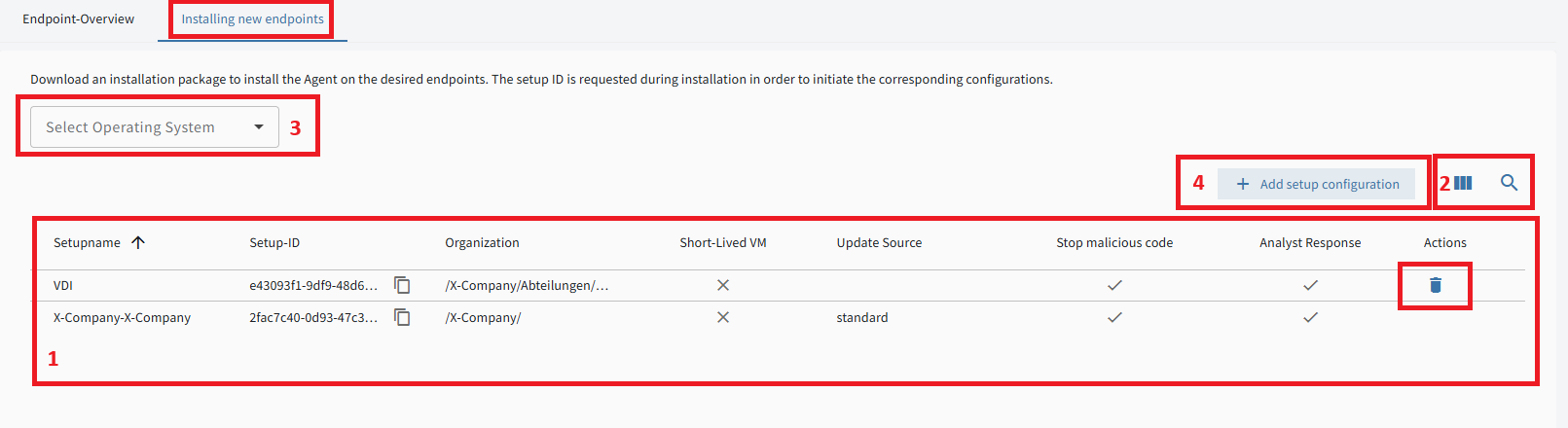
In der Liste der Endpunkte (→ 1) sind alle Endpunkte aufgelistet, auf denen der G DATA Agent installiert ist.
Setup Name |
Setup Name des Endpunkts, auf dem der Agent installiert ist. |
||
Setup ID |
Die für die Installation des G DATA Agent verwendete Setup ID.
|
||
Organisationseinheit |
Zeigt die OU an, unter der der Endpunkt aufgehängt ist. |
||
Kurzlebige VM |
Zeigt an, ob es sich bei dem jeweiligen Endpunkt um ein System handelt, welches regelmäßig neu aufgesetzt wird. |
||
Update Quelle |
Gibt die Quelle an, von der aus Updates für den G DATA Agent eingespielt werden. "Standard" bedeutet Updates kommen von G DATA, wenn eine andere Quelle eingestellt wurde, wird dies hier angezeigt. |
||
Schadcode stoppen |
Zeigt an ob Schadcode automatisch gestoppt werden kann. |
||
Response durch Analysten |
Zeigt an, ob ein Eingreifen durch einen Analysten zugelassen ist. |
||
Aktionen |
Hier können Sie mit klick auf das
|


In der rechten, oberen Ecke der Tabelle befinden sich die Suche und die Spaltenanzeige (→ 2). Mit der Suche
 können anhand
von Setup Name oder Setup ID spezifische Endpunkte angezeigt werden. Mit der Spaltenanzeige
können anhand
von Setup Name oder Setup ID spezifische Endpunkte angezeigt werden. Mit der Spaltenanzeige
 können Sie gezielt einzelne Tabellenspalten
ausblenden.
können Sie gezielt einzelne Tabellenspalten
ausblenden.
Herunterladen der Installationssoftware (→ 3)
Sie können in der Ansicht "Installation neuer Endpunkte" auch die Installationssoftware für den G DATA Agent herunterladen.
|
Wichtige Informationen zur Verwendung von Vorlagen. Der G DATA Agent darf nicht auf Vorlagen installiert werden, die danach zum Klonen auf anderen Systemen verwendet werden. Die Installation des G DATA Agent muss immer nach einem Klon-Vorgang durchgeführt werden, um eine eindeutige Identifizierung von Vorfällen zu gewährleisten. |
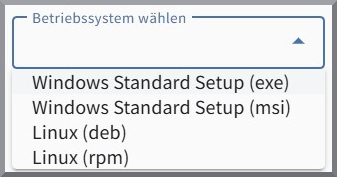
Wählen Sie dazu zunächst das Betriebssystem aus, für welches Sie die Installationssoftware benötigen.
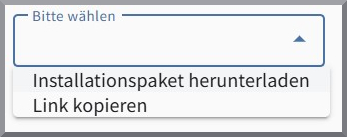
Im Anschluss wählen Sie aus, ob Sie die Software direkt downloaden, oder ob Sie den Link zur Download-Seite in die Zwischenablage kopieren möchten.
Nun können Sie den G DATA Agent auf dem gewünschten Endpunkt installieren. Die benötigte Setup ID können Sie einfach aus der Liste der Endpunkte kopieren.
Erstellen einer neuen Setup-Konfiguration (→ 4)
Für die Erstellung einer neuen Setup-Konfiguration klicken Sie auf
 in der rechten Ecke oberhalb der übersichtstabelle aller Endpunkte.
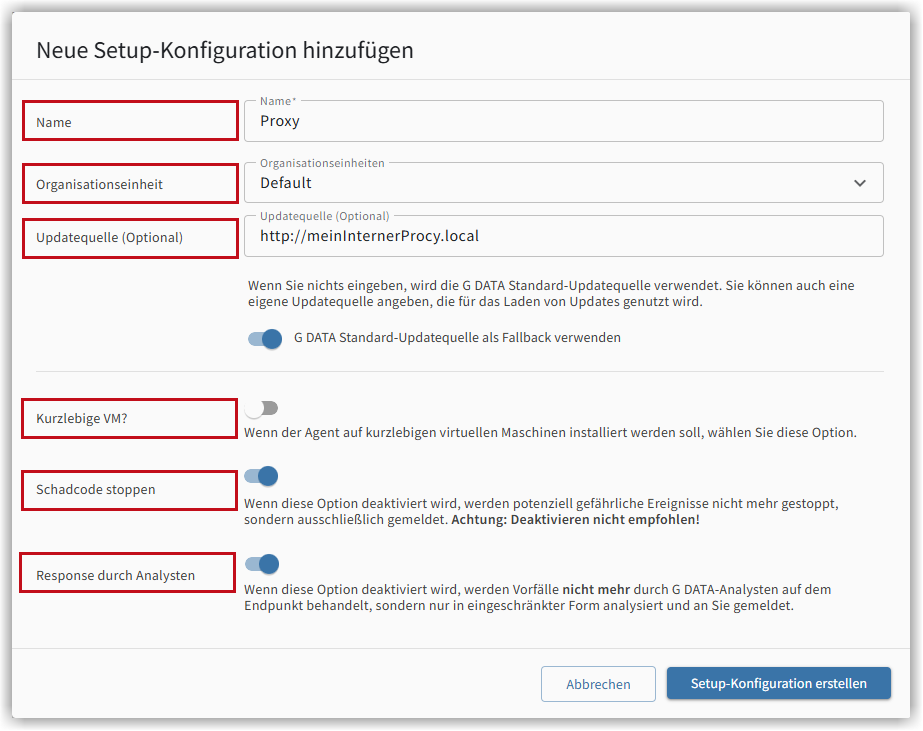
Es öffnet sich das Fenster für die Erstellung einer neuen Setup-Konfiguration.
Sie haben eine Reihe von Konfigurationsmöglichkeiten.
Name |
Hier können Sie einen Namen für die neue Setup-Konfiguration vergeben. |
||
Organisationseinheit |
Wählen Sie hier die Ordnungseinheit aus, deren Endpunkte Sie mit dieser Konfiguration installieren möchten.
|
||
Updatequelle (optional) |
An dieser Stelle hinterlegen Sie die Domain Ihres Reverse-Proxys. Sie hierzu auch Anleitung der Einrichtung eines Proxys. Dieser kann verwendet werden, um Agent-Updates zu cachen. Hierdurch wird jedes Update nur einmal geholt und durch den Proxy für die Endpunkt-G DATA Agenten zur verfügung gestellt.
|
||
Kurzlebige VM? |
Mit diesem Toggle stellen Sie ein, ob es sich um eine kurzlebige VM handelt. |
||
Schadcode stoppen |
Mit diesem Toggle verhindern Sie, dass erkannter Schadcode gestoppt wird.
|
||
Response durch Analysten |
Dieser Toggle steuert, ob die G DATA Security Analysten Vorfälle auf dem System direkt behandeln können oder ob diese nur analysiert und gemeldet werden, ohne direkte Möglichkeit der Analysten zum Eingreifen.
|
Wenn Sie mit den Einstellungen für die neue Setup-Konfiguration fertig sind, erstellen Sie diese mit Klick auf Setup-Konfiguration erstellen.