Der G DATA USB Keyboard Guard
Je nach gewählten Optionen bei der Installation wird der G DATA USB Keyboard Guard bei Ihrer G DATA Software mit installiert. Der G DATA USB Keyboard Guard schützt vor der wahrscheinlichsten Form einer USB-Attacke: USB-Geräte, die sich als Tastatur ausgeben. Dieses Verhalten ist unter "Bad-USB" bekannt. Wird vom System eine neue Tastatur erkannt, wird der Zugriff zunächst unterbunden und ein Popup angezeigt. Man kann dann prüfen, ob es sich tatsächlich um eine Tastatur handelt und den Zugriff entweder dauerhaft zulassen oder unterbinden.
Einsatz des G DATA USB Keyboard Guard
Wenn eine neue Tastatur, oder ein Gerät was sich als Tastatur ausgibt, angeschlossen wird, erscheint bei Einsatz des G DATA USB Keyboard Guard eine Windows-Benachrichtigung. Diese fragt Sie, ob Sie dem neuen Gerät vertrauen.
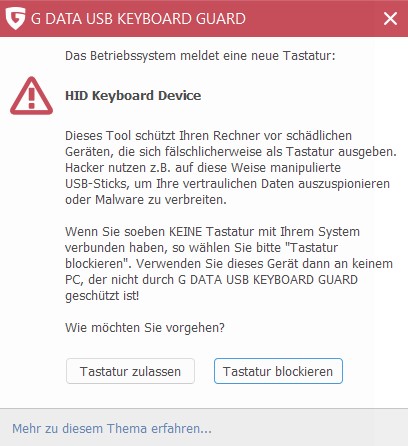
Sie haben hier die Möglichkeit das Gerät zu blockieren oder die Tastatur zuzulassen. Wenn Sie das Gerät zulassen, müssen Sie im Anschluss als weitere Sicherheitsmaßnahme eine vierstellige Zahlenfolge eingeben.
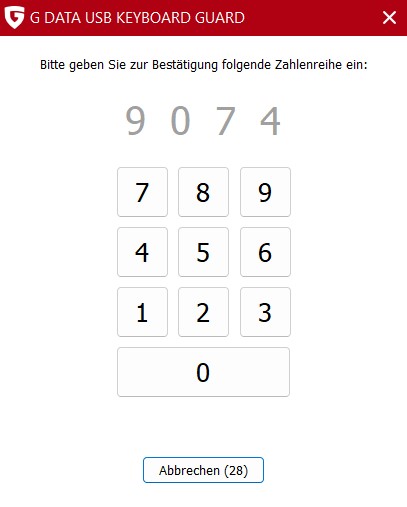
Nach Eingabe der Zahlenfolge können Sie das entsprechende Gerät ganz normal verwenden. Der G DATA USB Keyboard Guard merkt sich die einmal zugelassenen Geräte, Sie müssen also den Prozess ein Gerät zuzulassen nur einmal durchlaufen.
| Sollten Sie ein Gerät aus Versehen blockieren, schließen Sie es einfach erneut an. Es wird wieder erkannt, dass eine neue Tastatur angeschlossen wurde und Sie können das Gerät zulassen. Im Extremfall starten Sie den Rechner einmal neu, wenn die Tastatur nicht sofort wieder erkannt wird. |
Zunächst zugelassene Geräte wieder blockieren
Wenn Sie eine Tastatur zugelassen haben, diese aber im Nachhinein doch lieber sperren möchten, müssen Anpassungen in der Windows-Registry vornehmen. Bitte bearbeiten Sie die Windows-Registry nur, wenn Sie sich damit auskennen! Fehlerhafte Anpassungen der Registry können zu Instabilitäten von Windows führen.
| Alternativ können Sie den G DATA USB Keyboard Guard auch deinstallieren und danach neu installieren. Dies ist aufwendiger, aber Sie müssen sich nicht mit der Windows-Registry auskennen. |
1 |
Öffnen Sie die Windows Registry mit dem Registrierung-Editor. |
|
2 |
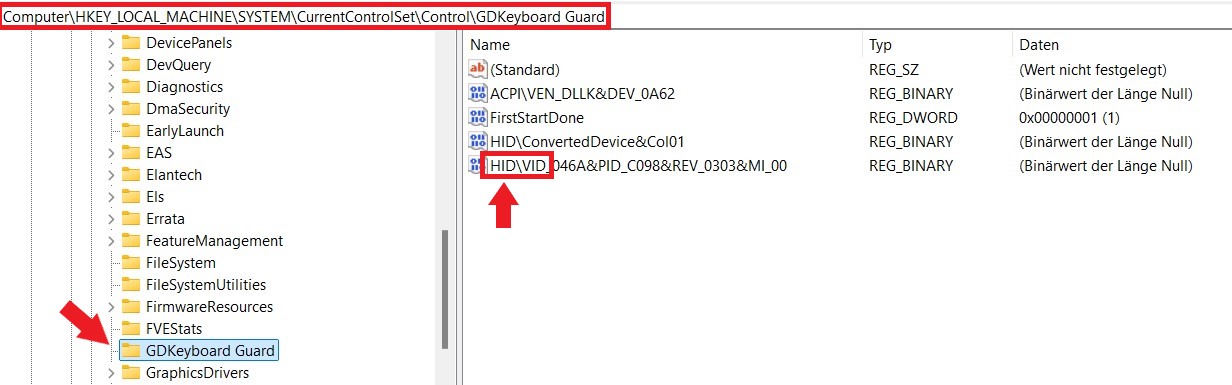
Navigieren Sie in der Registry zu HKEY_LOCAL_MACHINE\SYSTEM\CurrentControlSet\Control\GDKeyboard Guard. |
|
3 |
Entfernen Sie alle Einträge, die mit "HID\VID" anfangen wie auf dem oberen Screenshot zu sehen. |
|
4 |
Starten Sie den Rechner neu. Nach dem Neustart wird das jeweilige Gerät neu erkannt und ist standardmäßig blockiert. |
|