G DATA 365 | Managed XDR
Gestão de utilizadores
Os utilizadores são pessoas criadas para, no seu G DATA Web-Portal, receberem permissões para a gestão do portal e/ou dos produtos nele incluídos.
Durante os Kick-offs defina qual dos seus colaboradores deverá receber a função de IT Operation Manager. A este colaborador será criado, pela nossa G DATA Security Operations Team, durante os Onboardings, um utilizador correspondente.
Com este utilizador, pode criar e gerir todos os restantes utilizadores necessários.
|
O utilizador com permissões de IT Operation Manager existe apenas uma vez e só pode ser criado pela nossa
G DATA Security Operations Team. O IT Operation Manager não pode ser eliminado. |
O controlo no portal
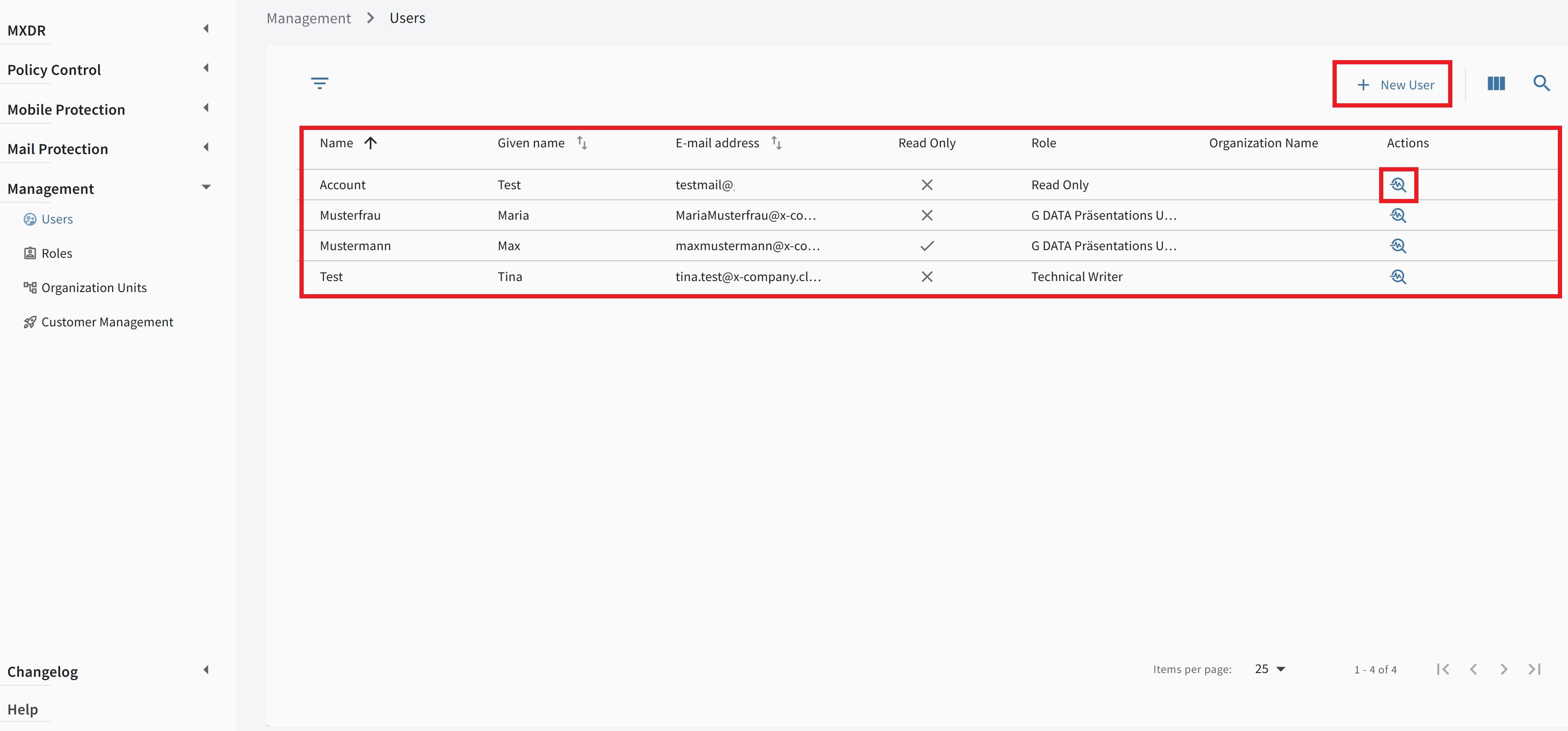
Criar utilizador
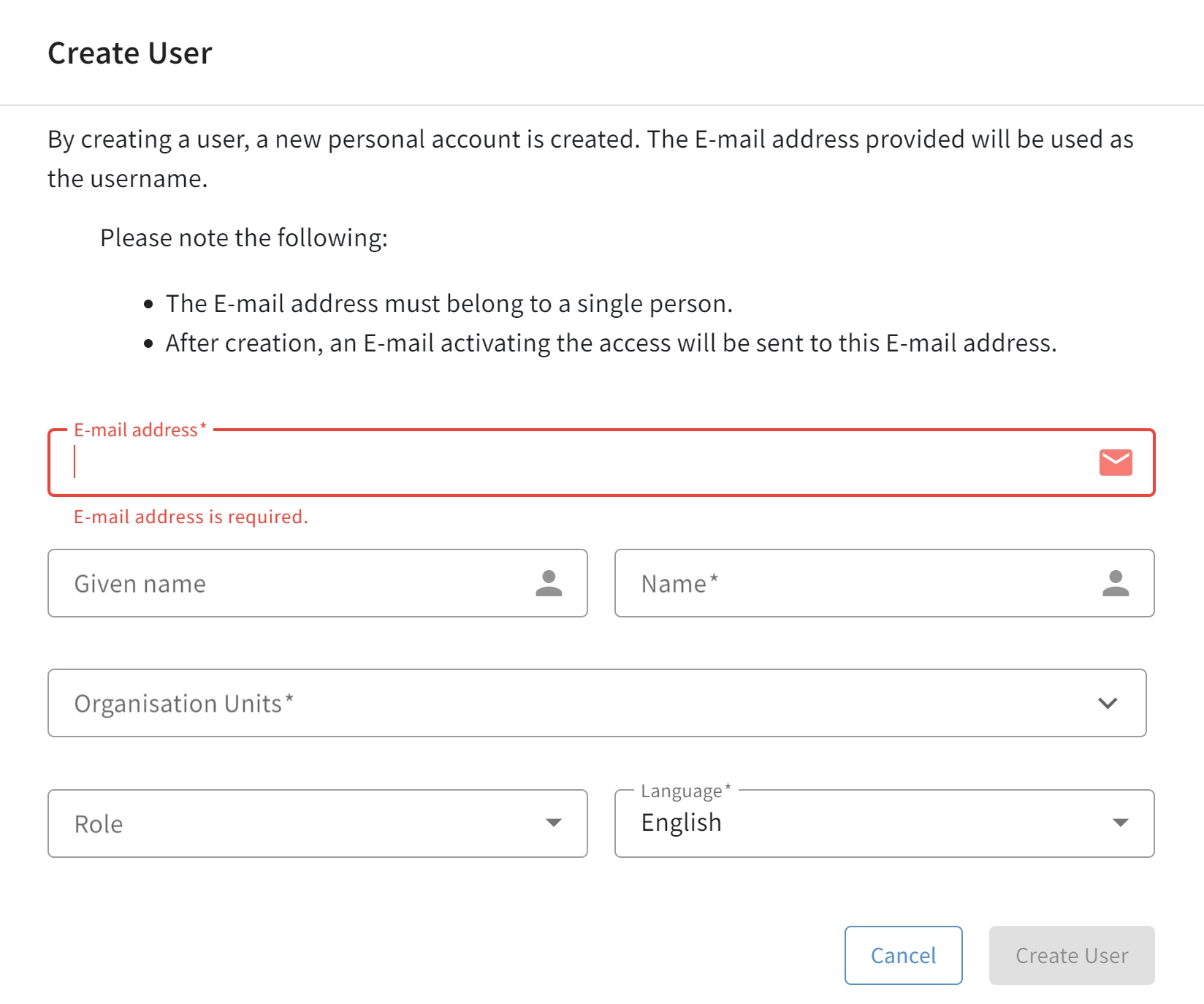
Pode criar um novo utilizador através do botão + Novo utilizador. O utilizador é criado com o seu endereço de e-mail.
| Caixas de correio partilhadas não podem ser utilizadas neste ponto por motivos de proteção de dados! |
Os campos obrigatórios são: endereço de e-mail, apelido, a unidade organizacional a atribuir e o idioma.
Após a criação, o nosso sistema backend envia um e-mail de confirmação para o endereço de e-mail indicado. Com este
e-mail, o utilizador pode confirmar o seu endereço e definir uma palavra-passe pessoal.
O início de sessão no G DATA Web-Portal é efetuado com o endereço de e-mail e a palavra-passe.
Opcionalmente, já neste passo pode atribuir a função prevista ao utilizador; no entanto, isto também pode ser feito mais tarde.
|
Enquanto não for atribuída uma função ao utilizador, este pode já iniciar sessão em portal.gdata.de, mas ainda não tem acesso aos dados existentes. Só os verá quando, através da atribuição da função, tiver recebido as permissões correspondentes. |
A indicação do nome próprio dos seus colaboradores também é opcional.
Screenshot
Abrir a janela de detalhes
Se pretender editar, desativar temporariamente ou eliminar um utilizador, clique no
símbolo  na lista de utilizadores para abrir a vista detalhada de um
utilizador.
na lista de utilizadores para abrir a vista detalhada de um
utilizador.
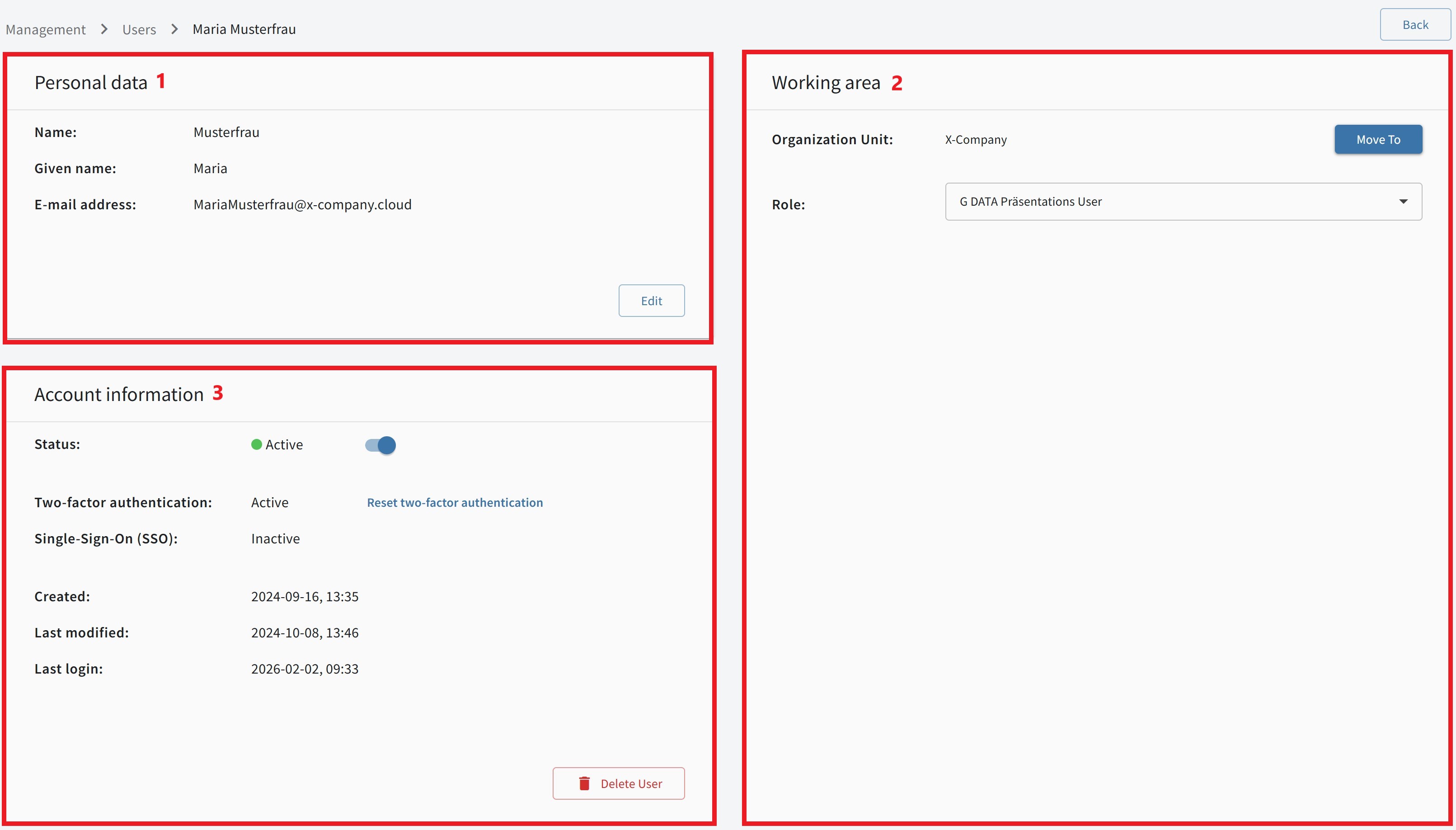
Aqui, os utilizadores autorizados podem consultar e editar os seguintes dados:
1 |
Dados pessoais |
Na janela de detalhes, encontra as informações pessoais do utilizador. Ao clicar na linha pretendida, pode alterar o nome próprio e o apelido.
O endereço de e-mail associado neste ponto não pode ser alterado. |
||
2 |
Área de trabalho |
Aqui pode mover o utilizador para outra unidade organizacional; para tal, clique em kbdn:[Mover] e, em seguida, selecione a nova OU pretendida. Além disso, nesta área pode atribuir funções. Para o efeito, clique na função existente; abre-se um menu pendente no qual pode selecionar a nova função pretendida. |
||
3 |
Informações da conta |
Aqui estão visíveis alguns detalhes sobre a conta selecionada. Estes incluem o estado de Single Sign-On (SSO) e da Autenticação de dois fatores (2FA), bem como as datas em que a conta foi criada e editada pela última vez e quando foi efetuado o último início de sessão. Aqui tem a possibilidade de desativar a conta (ou, no caso de contas inativas, reativá-las); além disso, também é possível repor a Autenticação de dois fatores. Ao clicar em kbdn:[Eliminar utilizador], a conta apresentada é eliminada.
|
Ordenar, filtrar e pesquisar utilizadores

Pode ordenar os utilizadores por apelido, nome próprio e endereço de e-mail de forma alfanumérica (→ 1). Além disso, pode configurar a lista ocultando colunas individuais e pesquisando entradas (→ 2). A pesquisa é uma pesquisa de texto completo e considera as colunas Apelido, Nome próprio, Endereço de e-mail, Função e Unidade organizacional.
Se pretender apresentar um grupo específico de utilizadores, existe para isso uma função de filtro separada (→ 3). Aqui pode filtrar as entradas pelo estado: ativo, inativo e só de leitura.