G DATA 365 | Managed XDR
Zarządzanie użytkownikami
Użytkownikami są profile zakładane w portalu, którym mają zostać nadane uprawnienia do administrowania portalem i/lub zawartymi produktami.
Podczas spotkania Kick-off określa się, który z pracowników ma otrzymać rolę IT Operation Manager. Dla tego pracownika nasz zespół ds. operacji bezpieczeństwa (G DATA Security Operations Team) konfiguruje odpowiedniego użytkownika na etapie wdrożenia (Onboarding).
Za pomocą tego użytkownika można tworzyć i zarządzać wszystkimi pozostałymi wymaganymi użytkownikami.
|
Może istnieć tylko jeden użytkownik z uprawnieniami IT Operation Manager i może on zostać utworzony wyłącznie przez nasz
G DATA Security Operations Team. Nie można usunąć użytkownika IT Operation Manager. |
Sterowanie w portalu
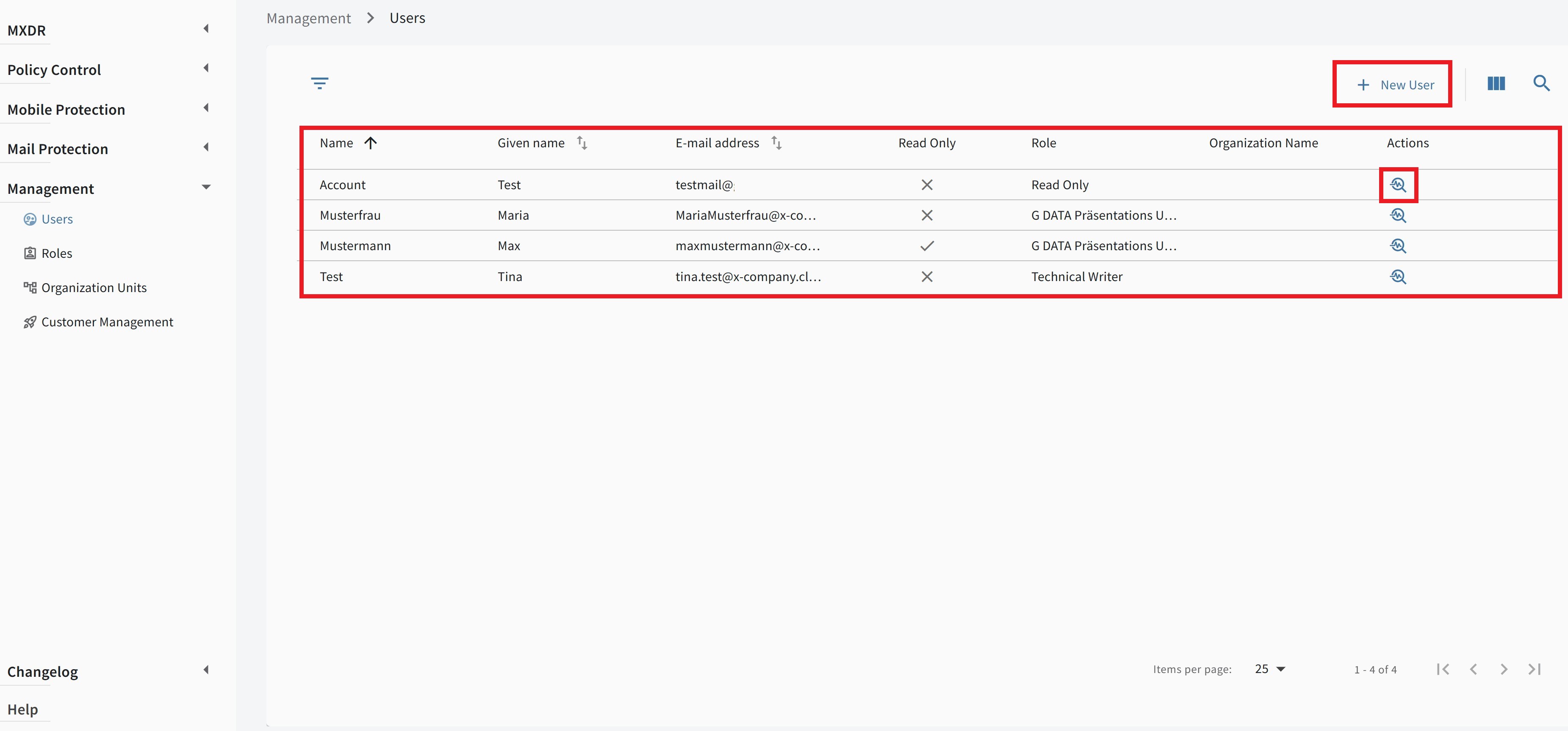
Tworzenie użytkownika
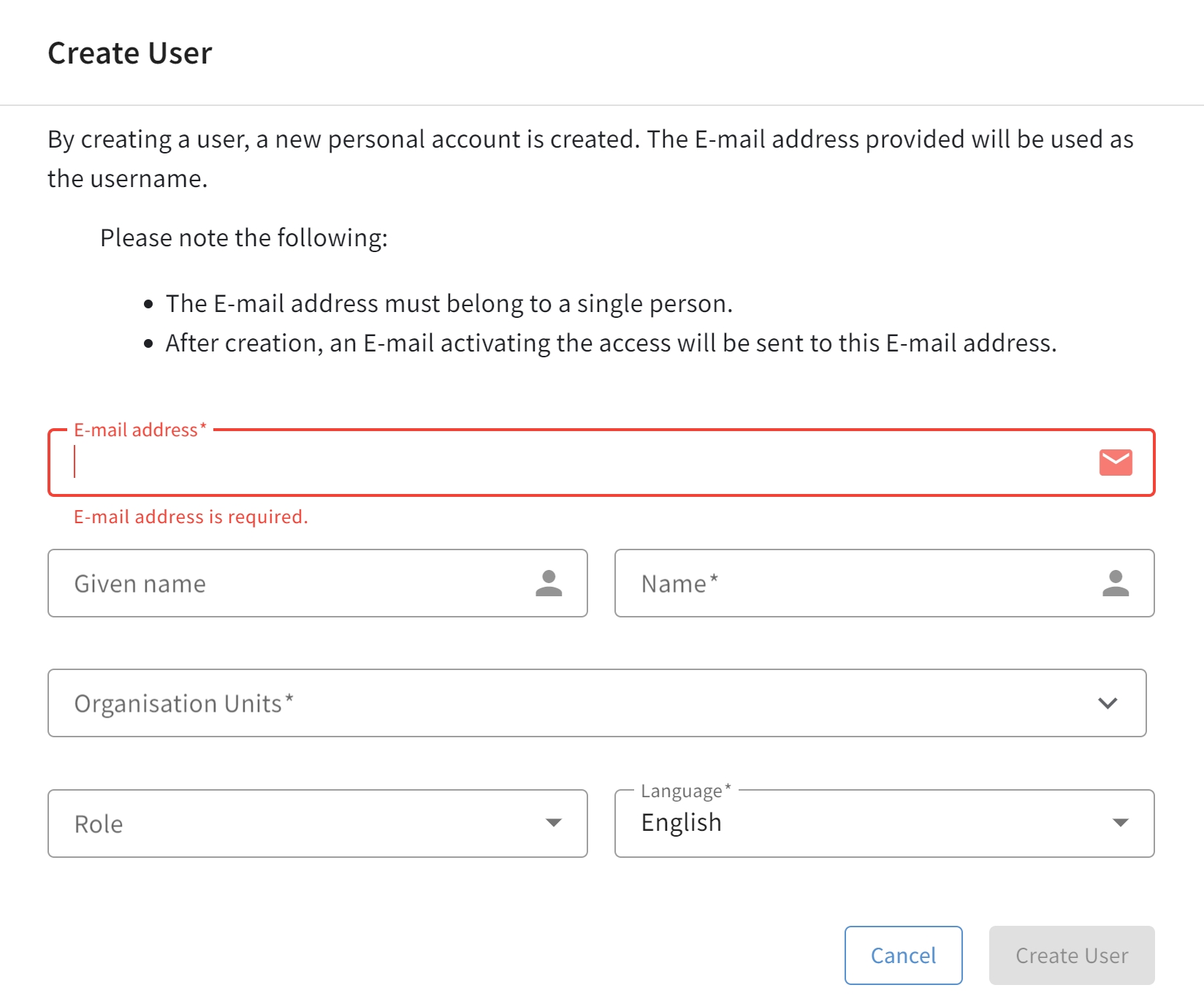
Nowego użytkownika można utworzyć za pomocą przycisku + Nowy użytkownik na podstawie jego adresu e-mail.
| W tym miejscu nie wolno używać współdzielonych ani grupowych skrzynek pocztowych ze względów związanych z ochroną danych! |
Pola wymagane to: adres e-mail, nazwisko, jednostka organizacyjna oraz język.
Po utworzeniu użytkownika nasz automat wysyła wiadomość e-mail z potwierdzeniem na podany adres. Za pomocą tej
wiadomości użytkownik może potwierdzić swój adres i ustawić osobiste hasło.
Logowanie do portalu odbywa się za pomocą adresu e-mail i hasła.
Opcjonalnie już na tym etapie można przypisać użytkownikowi docelową rolę, jednak można to również zrobić później.
|
Dopóki użytkownikowi nie została przypisana żadna rola, może on już zalogować się pod adresem portal.gdata.de, nie ma jednak jeszcze wglądu w dostępne dane. Zobaczy je dopiero, gdy poprzez przypisanie roli otrzyma odpowiednie uprawnienia. |
Podanie imienia pracownika jest również opcjonalne.
Zrzut ekranu
Otwieranie okna szczegółów
Jeżeli chcesz edytować, tymczasowo dezaktywować lub usunąć użytkownika, kliknij
symbol  na liście użytkowników, aby otworzyć widok szczegółowy.
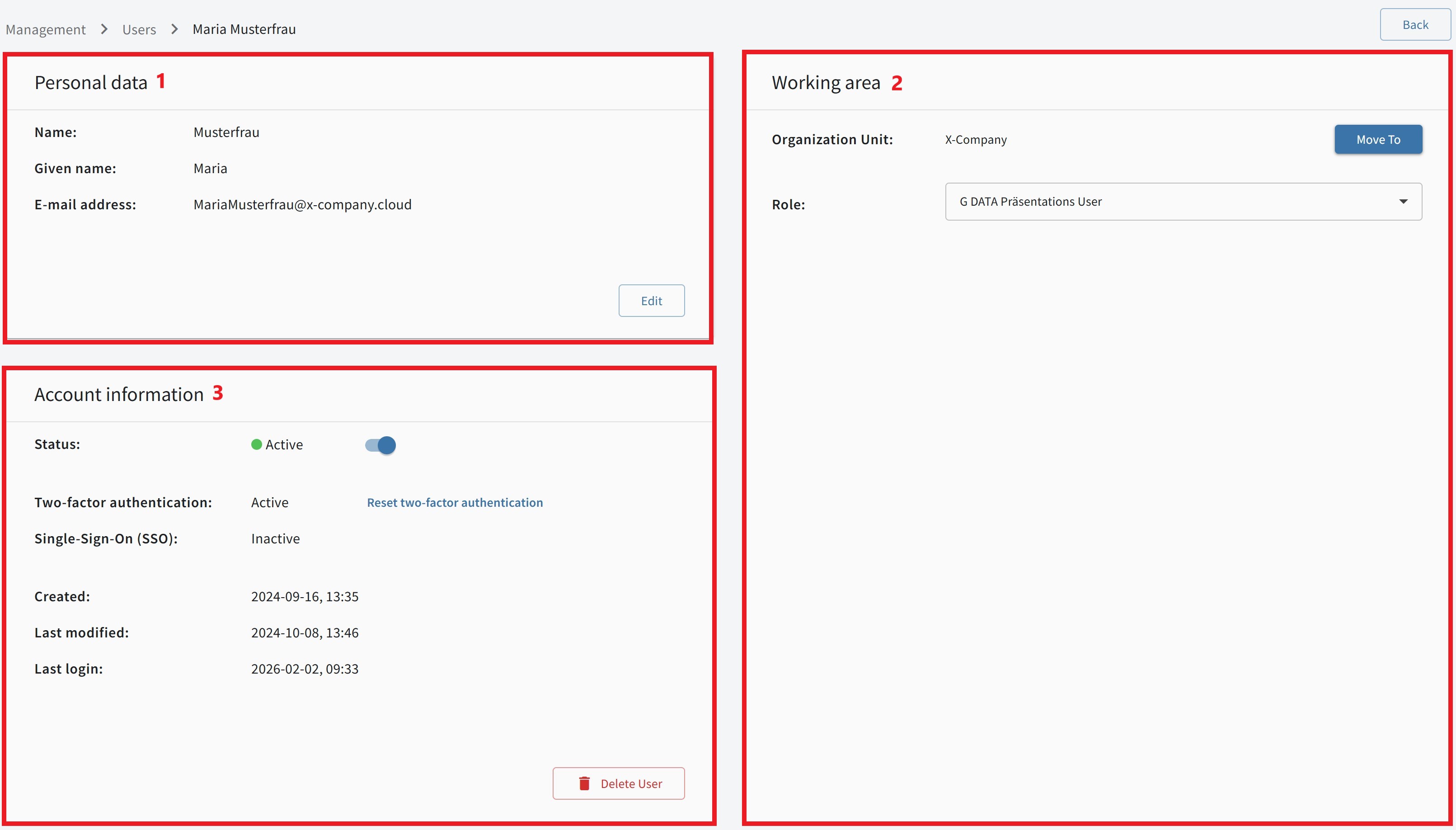
Tutaj uprawnieni użytkownicy mogą wyświetlać i edytować następujące dane:
1 |
Dane osobowe |
W oknie szczegółów znajdują się dane osobowe użytkownika. Klikając w odpowiedni wiersz, można zmienić imię i nazwisko.
Powiązanego adresu e-mail w tym miejscu nie można zmienić. |
||
2 |
Role |
W tym miejscu można przenieść użytkownika do innej jednostki organizacyjnej; w tym celu należy kliknąć kbdn:[Edytuj użytkownika] i następnie wybrać żądaną nową OU. Podobnie można również przypisywać rolę. W tym celu należy kliknąć nazwę obecnej roli; otworzy się menu rozwijane, z którego można wybrać żądaną nową rolę. |
||
3 |
Informacje o koncie |
Tutaj widoczne są wybrane szczegóły dotyczące konta. Obejmują one status jednokrotnego logowania (Single Sign-On) oraz uwierzytelniania dwuskładnikowego, jak również dane o tym, kiedy konto zostało utworzone i ostatnio edytowane oraz kiedy wykonano ostatnie logowanie. W tym miejscu można dezaktywować konto (lub ponownie je aktywować w przypadku kont nieaktywnych) i zresetować uwierzytelnianie dwuskładnikowe. Kliknięcie kbdn:[Usuń użytkownika] powoduje usunięcie wyświetlanego konta.
|
Sortowanie, filtrowanie i wyszukiwanie użytkowników

Użytkowników można sortować alfanumerycznie według nazwiska, imienia i adresu e-mail (→ 1). Ponadto można skonfigurować listę, ukrywając poszczególne kolumny oraz wyszukując wpisy (→ 2). Wyszukiwanie jest wyszukiwaniem pełnotekstowym i uwzględnia kolumny Nazwisko, Imię, Adres e-mail, Klient lub Jednostka organizacyjna.
Jeżeli chcesz wyświetlić określoną grupę użytkowników, dostępna jest osobna funkcja filtrowania (→ 3). W tym miejscu można filtrować wpisy według statusu: aktywne, nieaktywne oraz tylko do odczytu.