Dezinstalacja programu G DATA | Windows
Ten artykuł przedstawia sposób usuwania programów G DATA
Program G DATA można usunąć z komputera na dwa sposoby. Pierwszą opcją jest standardowe usunięcie za pomocą Panelu sterowania systemu Windows, natomiast drugą poprzez plik instalacyjny.
Dezinstalacja za pomocą Panelu sterowania systemu Windows
Rozwiń instrukcję
① |
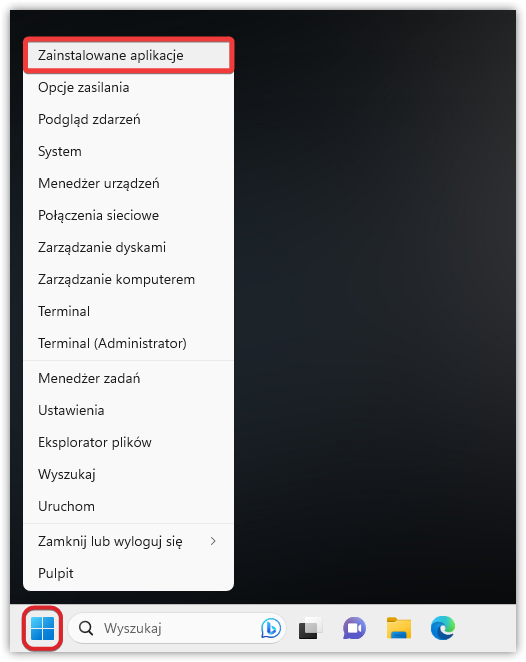
Naciśnij prawym przyciskiem myszy Start systemu Windows. Wybierz Zainstalowane aplikacje albo Aplikacje i funkcje na szczycie listy. |
|
||
② |
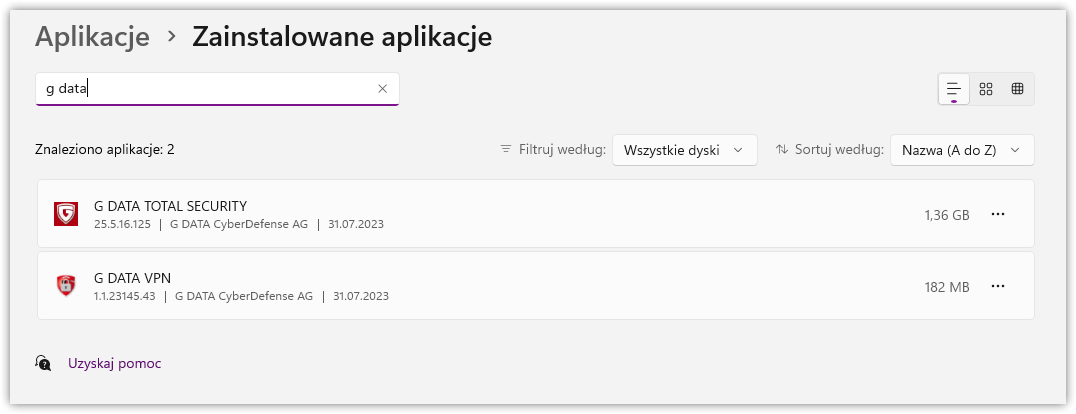
Ukaże Ci się okno przedstawiające listę wszystkich zainstalowanych programów w systemie. Znajdź program G DATA samodzielnie lub skorzystaj z wyszukiwarki. |
|
||
③ |
Kliknij symbol właściwości przy wybranym programie (patrz obraz). Pojawi się przycisk Odinstaluj. Kliknij, aby rozpocząć dezinstalację. |

|
||
④ |
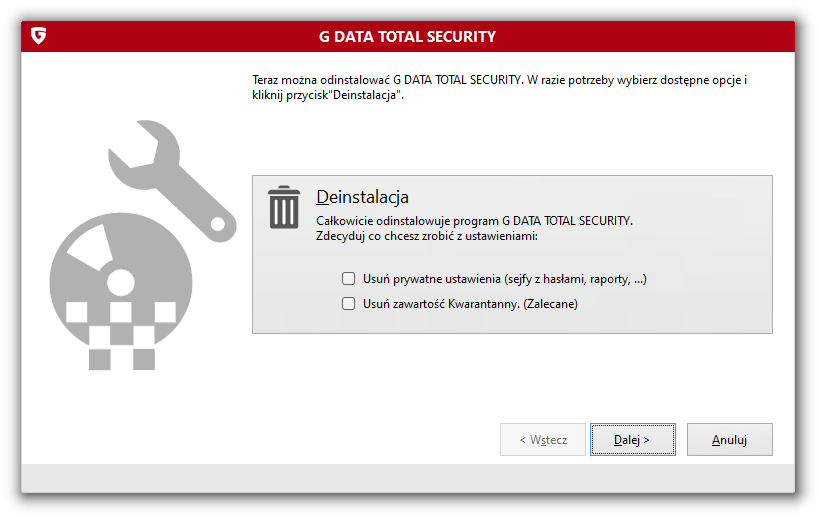
Uruchomi się menu instalatora G DATA. Możesz podjąć decyzję, czy chcesz zachować osobiste ustawienia i pliki w kwarantannie po odinstalowaniu programu.
Przejdź Dalej. |
|
||
⑤ |
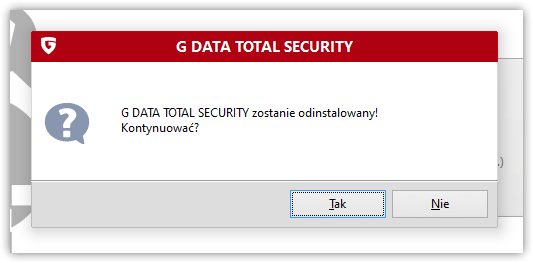
Potwierdź usunięcie produktu G DATA, klikając Tak. |
|
||
⑥ |
Poczekaj na zakończenie dezinstalacji. |

|
||
⑦ |
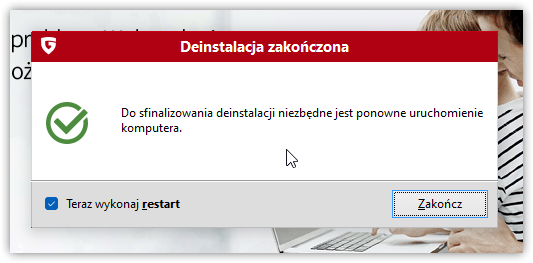
Na koniec ze strony programu padnie prośba o wykonanie restartu. Kliknij Zakończ, komputer zostanie uruchomiony ponownie. |
|
Dezinstalacja za pomocą pliku instalacyjnego
Możesz również usunąć produkt G DATA w dowolnym momencie za pomocą pliku instalacyjnego.
|
Jeśli nie dysponujesz już plikiem instalacyjnym, możesz pobrać go stąd: |
Rozwiń instrukcję
① |
Uruchom pobrany plik instalacyjny. |
|||
② |
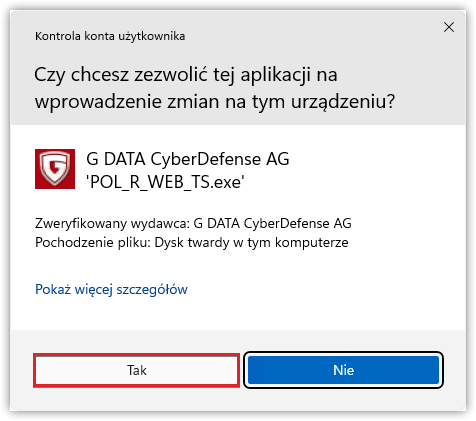
Zostanie prawdopodobnie wyświetlony monit Kontroli konta użytkownika systemu Windows z pytaniem, czy chcesz zezwolić na tę akcję. Potwierdź, klikając Tak. |
|
||
③ |
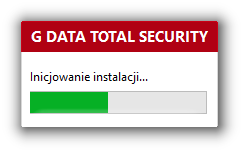
Poczekaj, aż konfiguracja zostanie zainicjowana. |
|
||
④ |
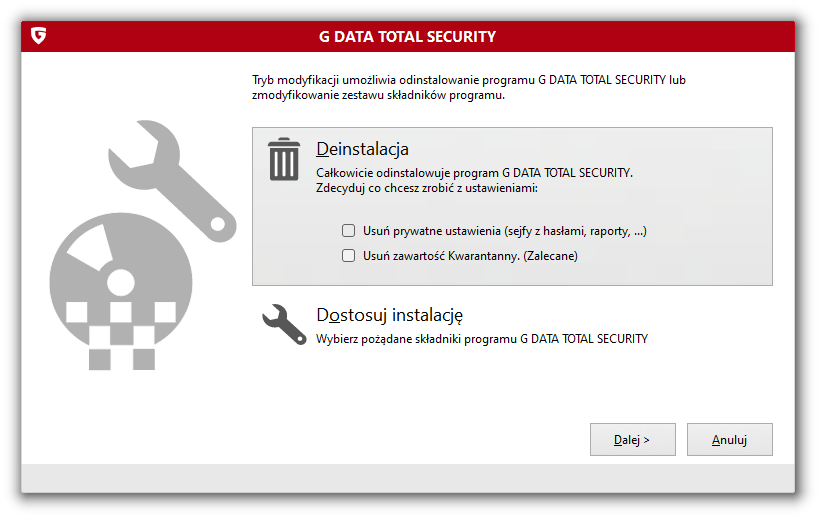
Możesz podjąć decyzję, czy chcesz zachować osobiste ustawienia i pliki w kwarantannie po odinstalowaniu programu.
Przejdź Dalej. |
|
||
⑤ |
Potwierdź usunięcie produktu G DATA, klikając Tak. |
|
||
⑥ |
Poczekaj na zakończenie dezinstalacji. |
|
||
⑦ |
Na koniec ze strony programu padnie prośba o wykonanie restartu. Kliknij Zakończ, komputer zostanie uruchomiony ponownie. |
|
||
⑧ |
Twój program G DATA został całkowicie usunięty z systemu. Jeśli chcesz ponownie zainstalować program, przeczytaj następujący artykuł: |
|||