G DATA 365 | Managed XDR
Benutzerverwaltung
Als Benutzer werden Personen angelegt, die in Ihrem G DATA Web-Portal Berechtigungen für die Verwaltung des Portals und/oder der enthaltenen Produkte bekommen sollen.
Während des Kick-offs legen Sie fest, welcher Ihrer Mitarbeiter die Rolle des IT Operation Managers erhalten soll. Diesem Mitarbeiter wird von unserem G DATA Security Operations Team während des Onboardings ein entsprechender Benutzer eingerichtet.
Mit diesem Benutzer können alle weiteren erforderlichen Benutzer angelegt und verwaltet werden.
|
Der Benutzer mit IT Operation Manager Rechten existiert nur einmal und kann ausschließlich durch unser
G DATA Security Operations Team angelegt werden. Der IT Operation Manager kann nicht gelöscht werden. |
Die Steuerung innerhalb des Portals
Benutzer anlegen
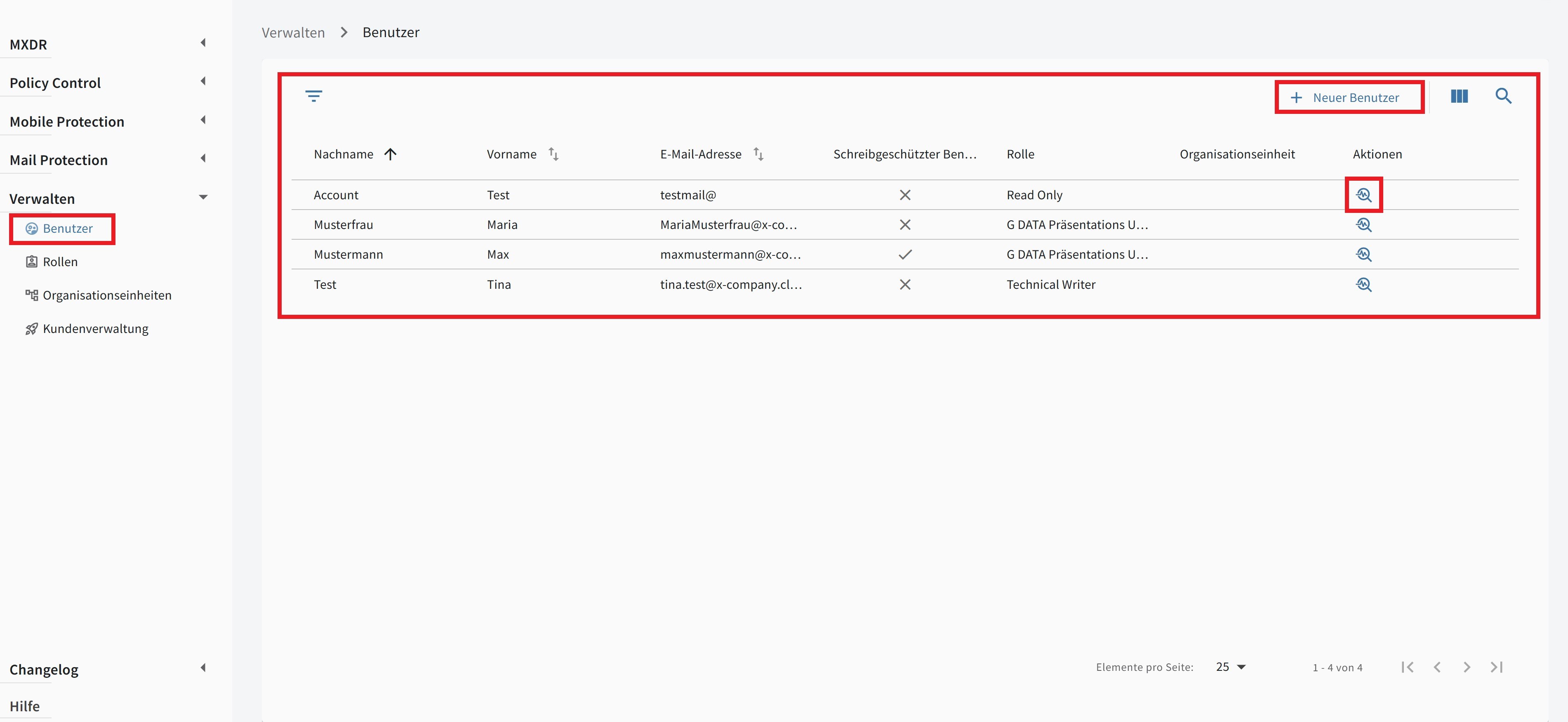
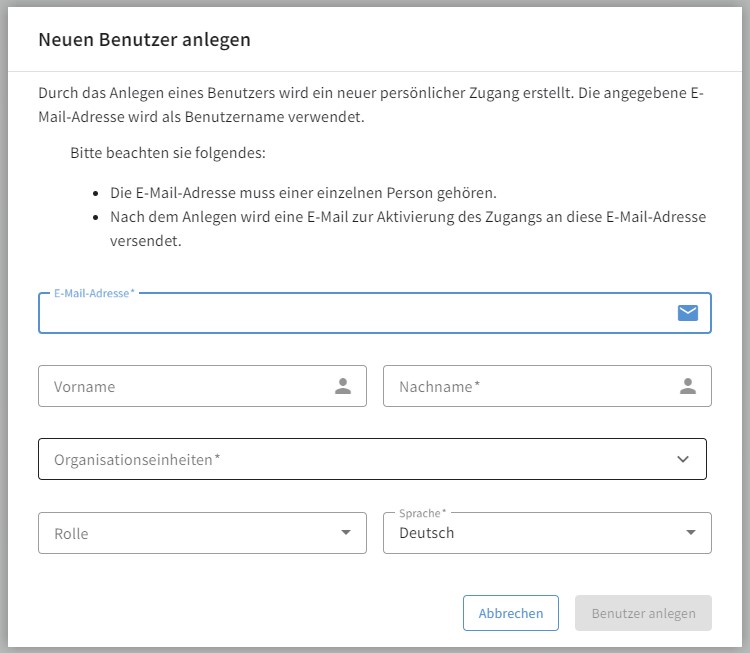
Die Neuanlage eines Benutzers können Sie über den Button + Neuer Benutzer vornehmen. Angelegt wird der Benutzer mit seiner E-Mail-Adresse.
| Sammelpostfächer dürfen an dieser Stelle aus datenschutzrechtlichen Gründen nicht verwendet werden! |
Pflichtfelder sind: E-Mail-Adresse, Nachname, die zuzuweisende Organisationseinheit und die Sprache.
Im Anschluss an die Neuanlage, versendet unser Backend eine Bestätigungsmail an die angegebene E-Mail-Adresse. Mit dieser
E-Mail kann der Nutzer seine Adresse bestätigen und ein persönliches Passwort festlegen.
Die Anmeldung am G DATA Web-Portal erfolgt mit E-Mail-Adresse und Passwort.
Optional können Sie schon in diesem Schritt die vorgesehene Rolle des Benutzers zuweisen, dies kann aber später noch nachgeholt werden.
| Solange dem Benutzer keine Rolle zugewiesen wurde, kann er sich zwar bereits unter portal.gdata.de einloggen, er hat jedoch noch keinen Einblick in die vorhandenen Daten. Diese sieht er erst, wenn er durch Zuweisung der Rolle die entsprechenden Berechtigungen erhalten hat. |
Die Hinterlegung des Vornamens Ihrer Mitarbeiter ist ebenfalls optional.
Benutzer anlegen
Das Detailfenster öffnen
Wenn Sie einen Benutzer bearbeiten, vorübergehend deaktivieren oder löschen möchten, klicken Sie auf das
 Symbol in der Benutzerliste, um die Detailansicht eines
Benutzers zu öffnen.
Symbol in der Benutzerliste, um die Detailansicht eines
Benutzers zu öffnen.
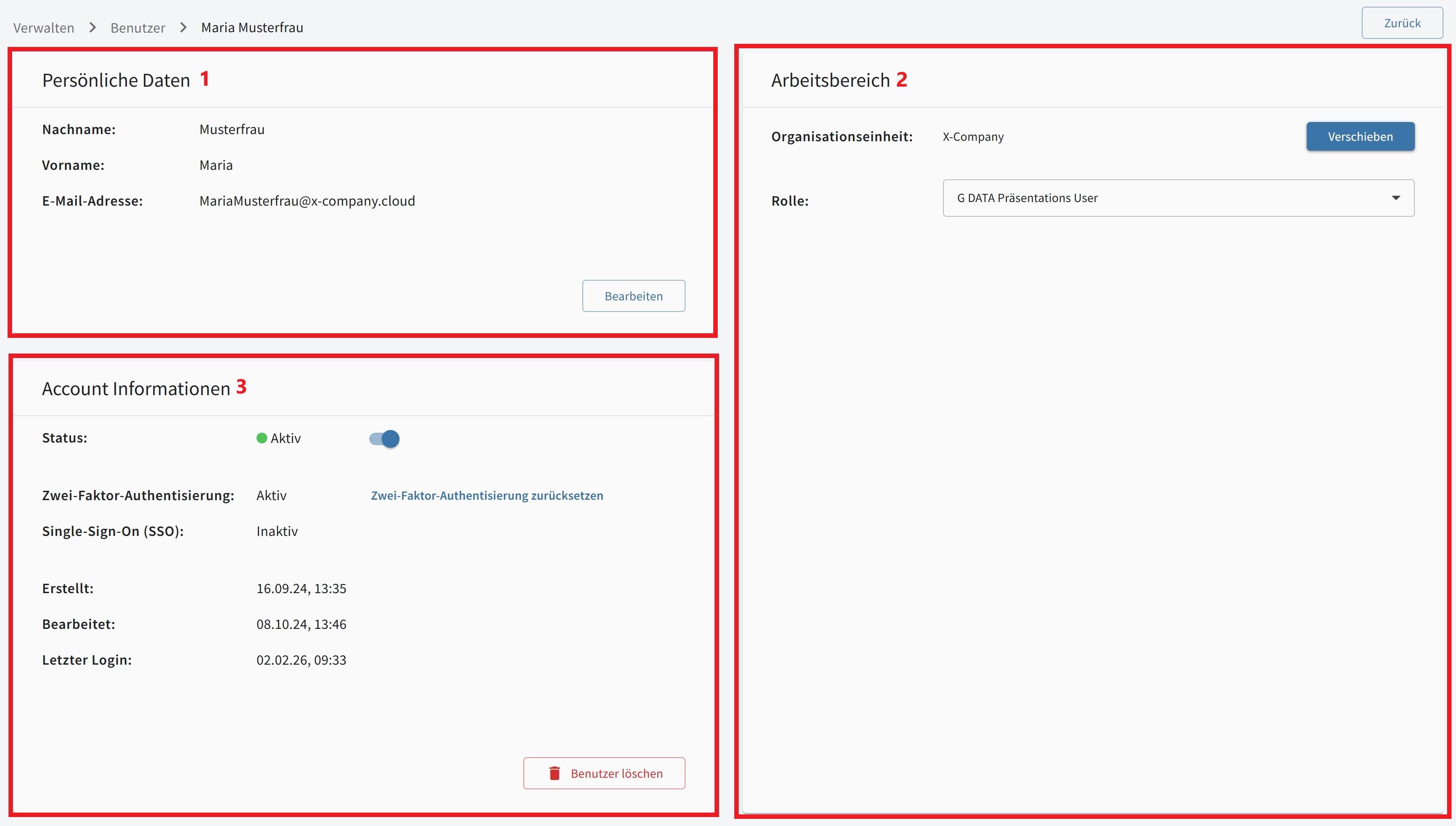
Hier können berechtigte Benutzer die folgenden Daten betrachten und bearbeiten:
1 |
Persönliche Daten |
Im Detailfenster finden Sie die persönlichen Angaben des Benutzers. Durch einen Klick in die gewünschte Zeile können Vorname und Nachname geändert werden.
Die verknüpfte E-Mail-Adresse an dieser Stelle kann nicht geändert werden. |
||
2 |
Arbeitsbereich |
Sie können hier den Benutzer in eine andere Organisationseinheit verschieben, klicken Sie hierfür auf kbdn:[Verschieben] und wählen Sie im Anschluss die gewünschte neue OU aus. Sie können in diesem Bereich außerdem Rollen zuweisen. Klicken Sie hierzu auf die vorhandene Rolle, es öffnet sich ein Pulldown-Menü, aus dem Sie die gewünschte neue Rolle auswählen können. |
||
3 |
Account Information |
Hier sind einige Details zum ausgewählten Account sichtbar. Diese beinhalten den Status von Singe-Sign-On und der Zwei-Faktor-Authentifizierung, außerdem die Daten wann der Account erstellt und zuletzt bearbeitet wurde, sowie wann der letzte Login vorgenommen wurde. Sie haben hier die Möglichkeit, den Account inaktiv zu schalten (oder bei inaktiven Accounts, diese wieder zu aktivieren), zudem lässt sich hier die Zwei-Faktor-Authentifizierung zurücksetzen. Mit Klick auf kbdn:[Benutzer löschen] wird der angezeigte Account gelöscht.
|
Benutzer sortieren, filtern und suchen

Sie können die Benutzer nach Namen, Vornamen und E-Mail-Adresse alphanumerisch sortieren (→ 1). Außerdem können Sie die Liste konfigurieren, indem Sie einzelne Spalten ausblenden und Einträge suchen (→ 2). Die Suche ist eine Volltext-Suche und berücksichtigt die Spalten Nachname, Vorname, E-Mail-Adresse, Rolle und Organisationseinheit.
Wenn Sie spezifische Gruppe an Benutzern anzeigen möchten, gibt es hierzu eine separate Filterfunktion (→ 3). Hier können Sie die Einträge anhand des Status, aktiv, inaktiv und schreibgeschützt filtern.